SOLIDWORKS工程图粗糙度如何进行快速标注?
SOLIDWORKS工程图粗糙度如何进行快速标注?东莞汉鼎信息科技告诉你用这两个方法就可以很快速完成!
1.点击粗糙度,然后选取所需的粗糙度符合和值,如下图所示
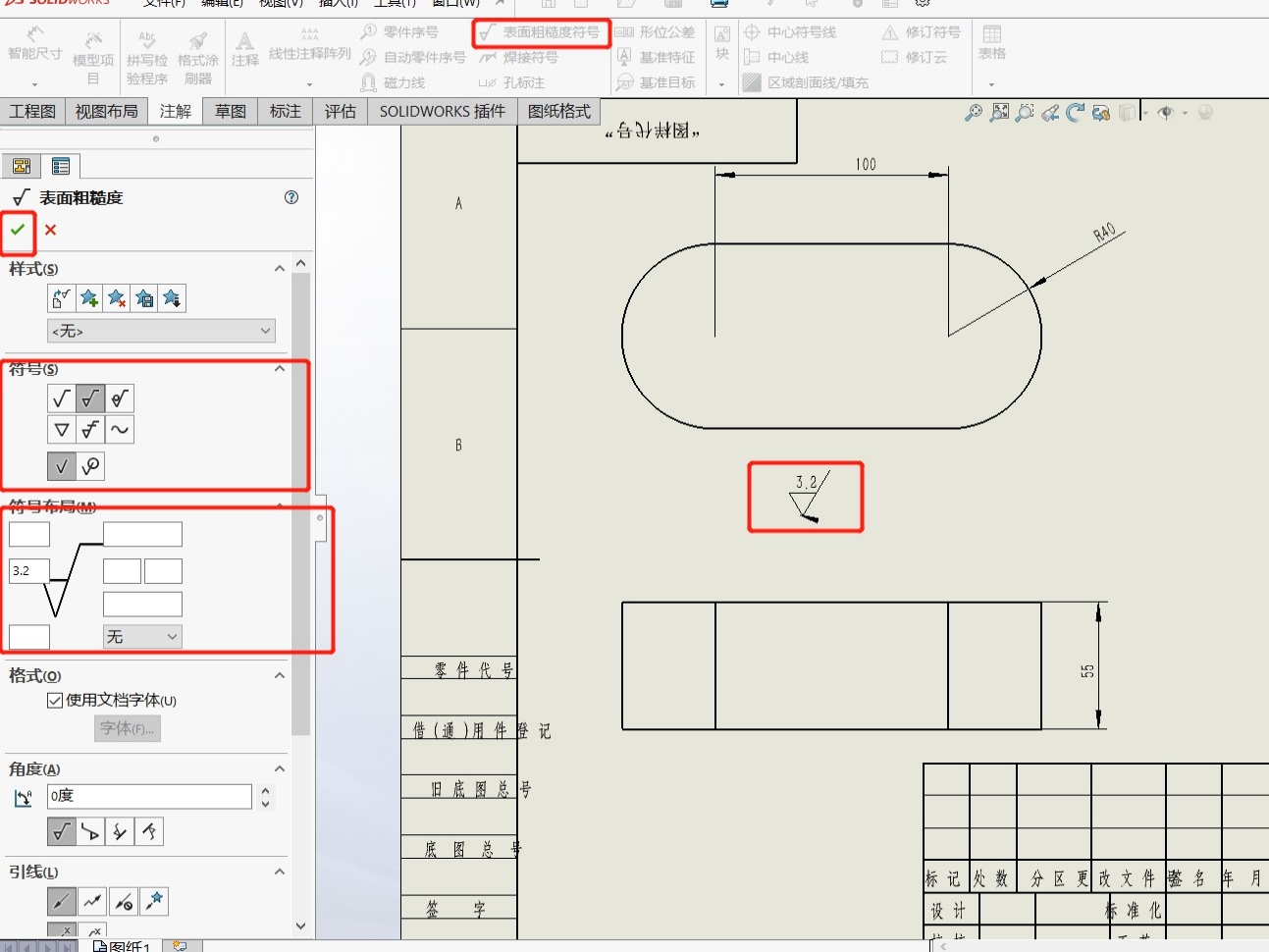
此为常规的标注方法,每次都需要反复点击鼠标,填写数值。
2.常用粗糙度模板的制作
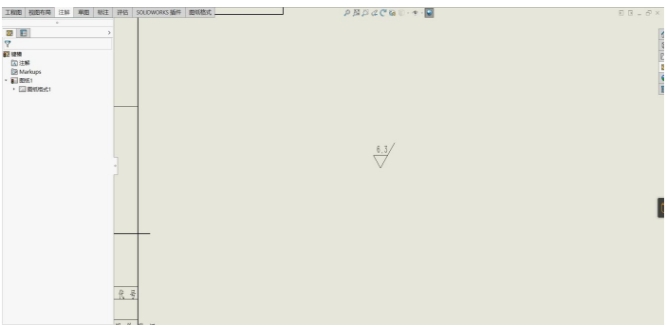
①首先大家打开 SolidWorks 工程图,然后参照常规的标注,选择一个合适的标注,将粗糙度符号放到空白处,如下图所示:
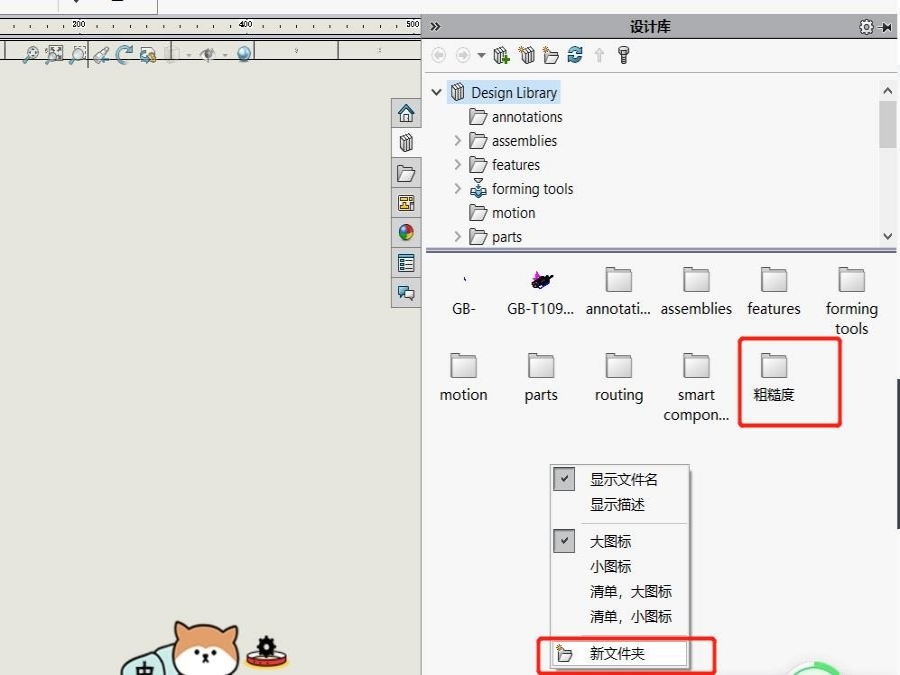
②然后 SolidWorks 软件右侧图示小针顶一下,然后找到设计库文件夹,如下图所示,在下面的空白处右击,新建文件夹-命名“粗糙度”大家可以随意命名,然后打开这个“粗糙度”文件夹。
③命名好之后我们就可以鼠标右击刚才的 6.3 的粗糙度,或者鼠标点中 6.3,键盘按住 shift 键,拖动到“粗糙度文件夹内”,就会弹出如下属性框,根据图示填写属性即可:
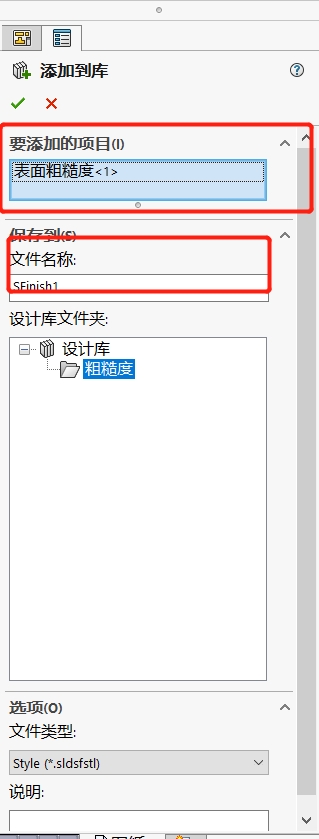
然后粗糙度文件就会出现刚才制作的粗糙度 6.3 啦,大家可以把自己常用的粗糙度都做好放到设计库里面。
④粗糙度的使用,做好粗糙度模板之后,我们就可以使用啦,打开工程图,将粗糙度从右边拖出来,放到所需标注的位置即可。
以上就是SOLIDWORKS工程图粗糙度快速标注技巧方法,在使用SOLIDWORKS软件过程中还有其他问题也可以咨询东莞汉鼎信息科的小编。

微信客服