SOLIDWORKS工程图转CAD怎样保持比例为 1:1?
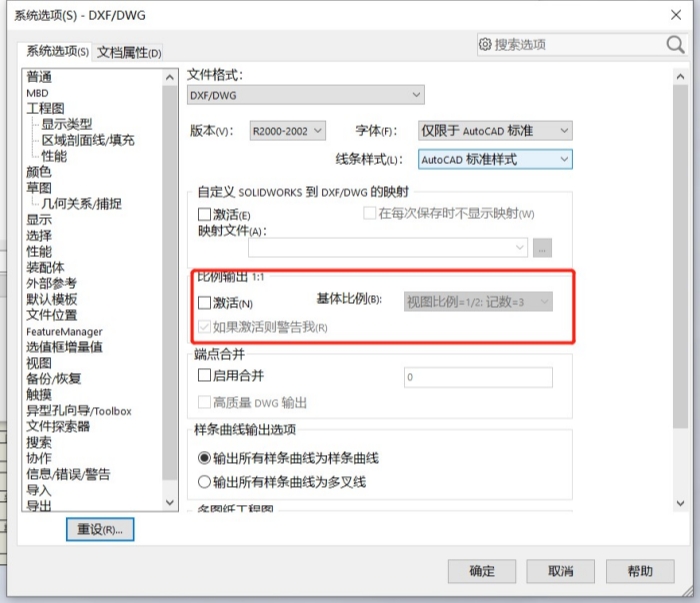
SOLIDWORKS工程图有时候需要需要转成CAD,但是转成CAD有时候会发现比例不是 1:1 的,这样就会容易出错,特别是转成多个不同比例的图纸,在把多个图纸复制到一个图纸中,这时候应该就容易发现问题了,接下来东莞汉鼎信息科技就与大家分享一下如何做才能保持SOLIDWORKS工程图转CAD时比例为1:1。
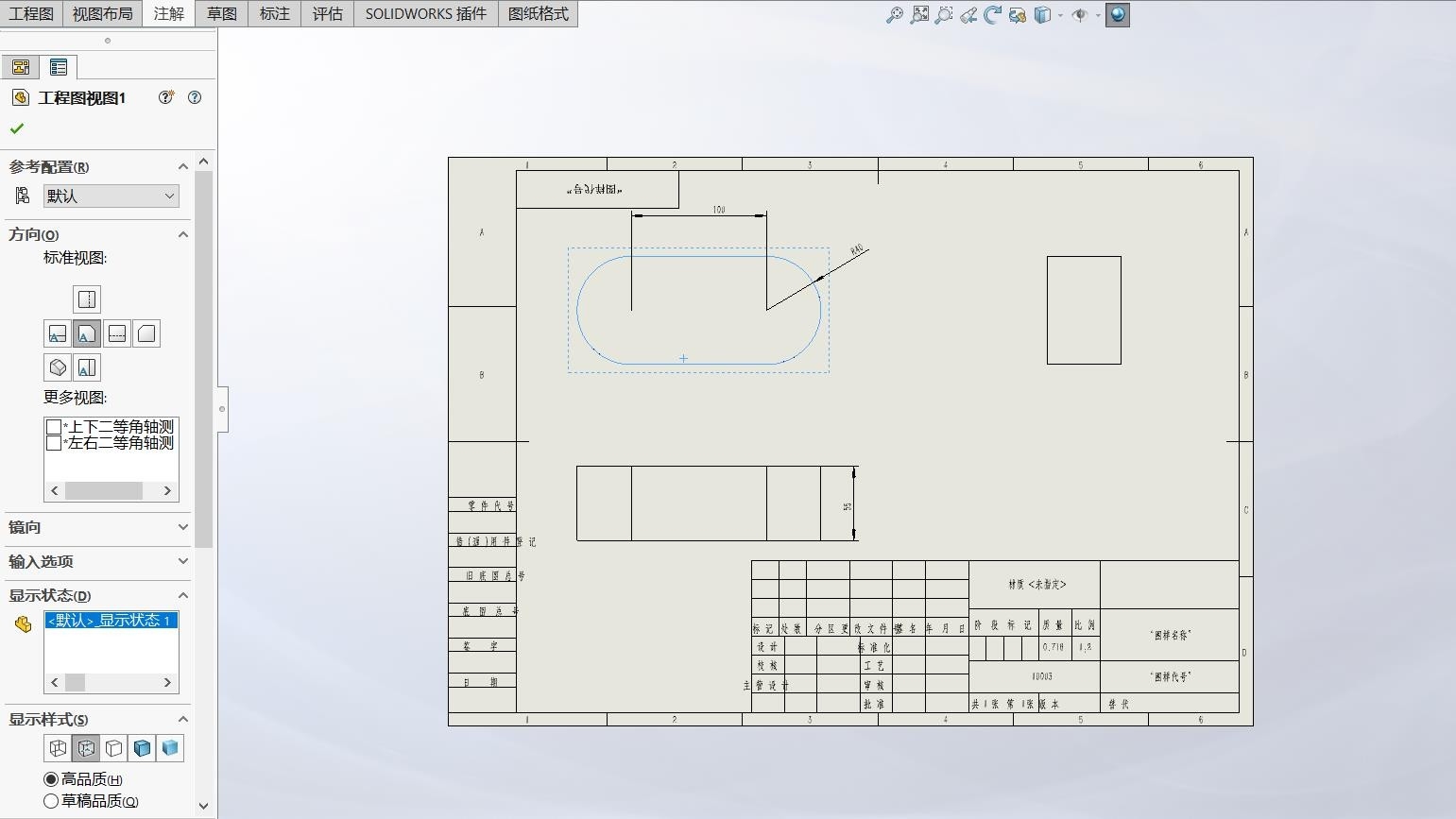
由于零件的尺寸和所选择的图纸尺寸不匹配,SOLIDWORKS会自动分配比例(注:SOLIDWORKS标注样式会一起转到CAD中去),为了得到我们需要的比例,以下有几种方法可以设置:
1.使用图纸比例:SOLIDWORKS自动分配的就是这个比例,此比例改变方法:右击图纸空白-属性-比例。设“图纸比例”为1:1转成的CAD图就是1:1; 如果设置成 1:2,那么在CAD里面比例也是1:2。
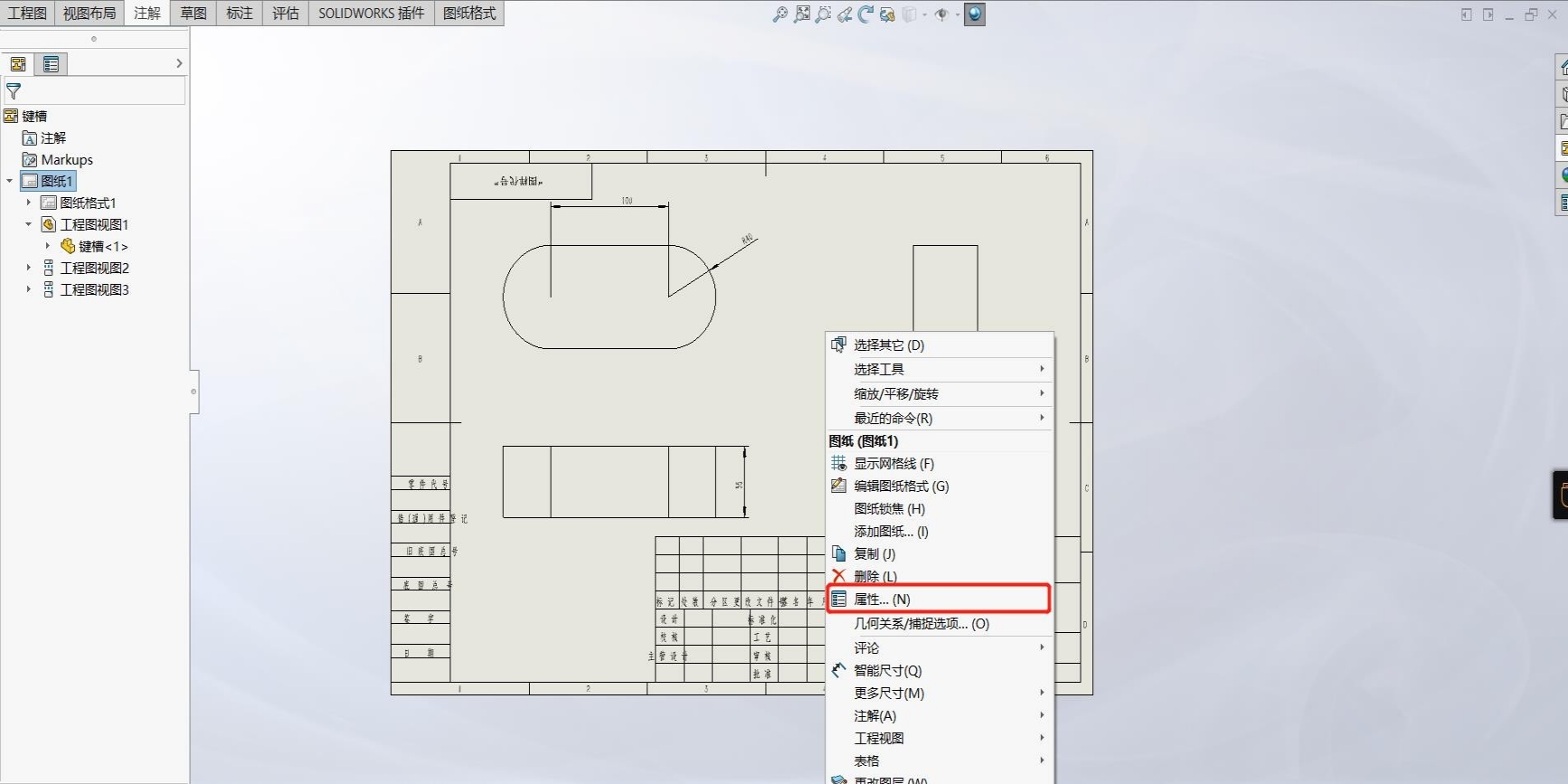
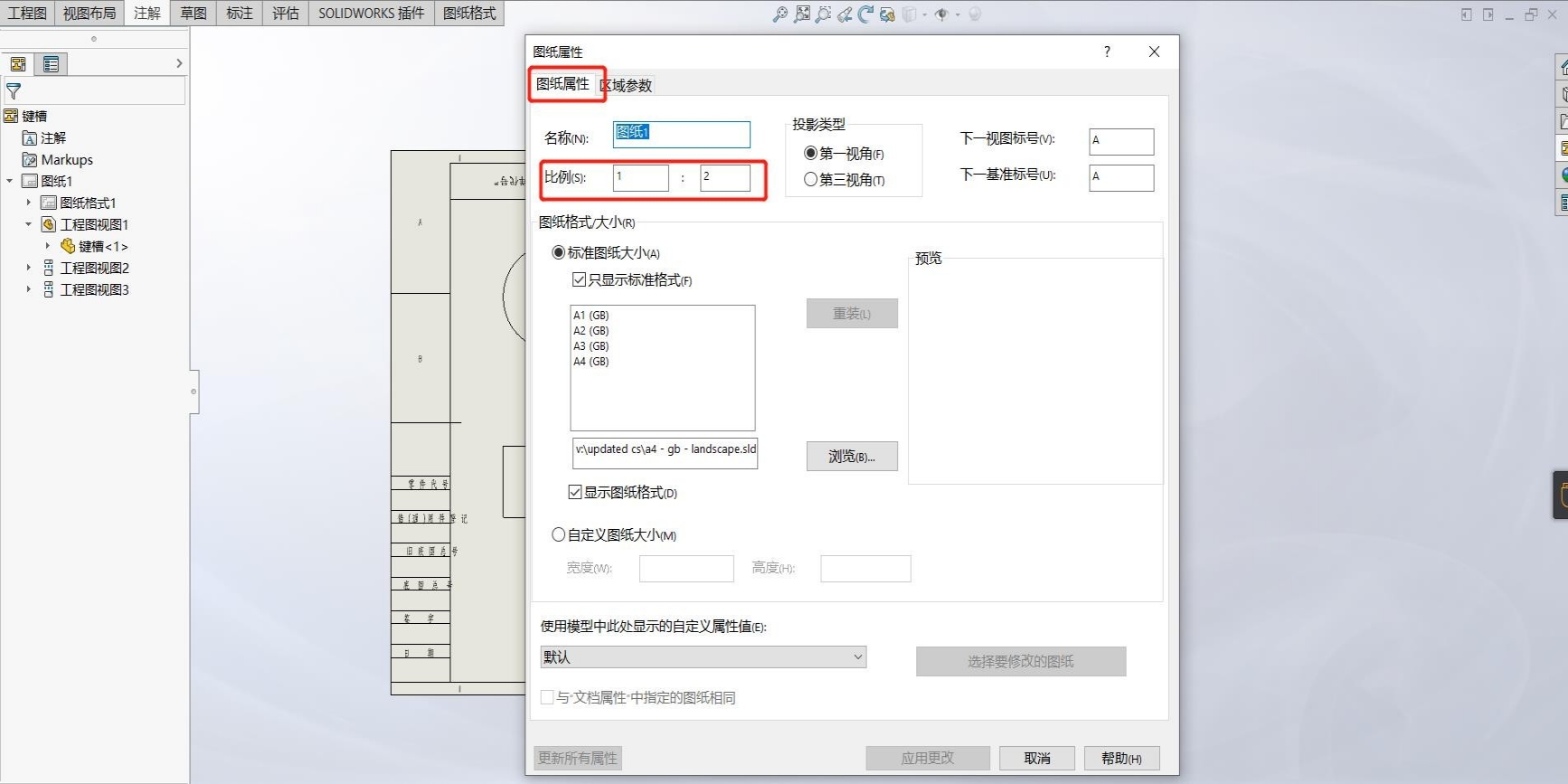
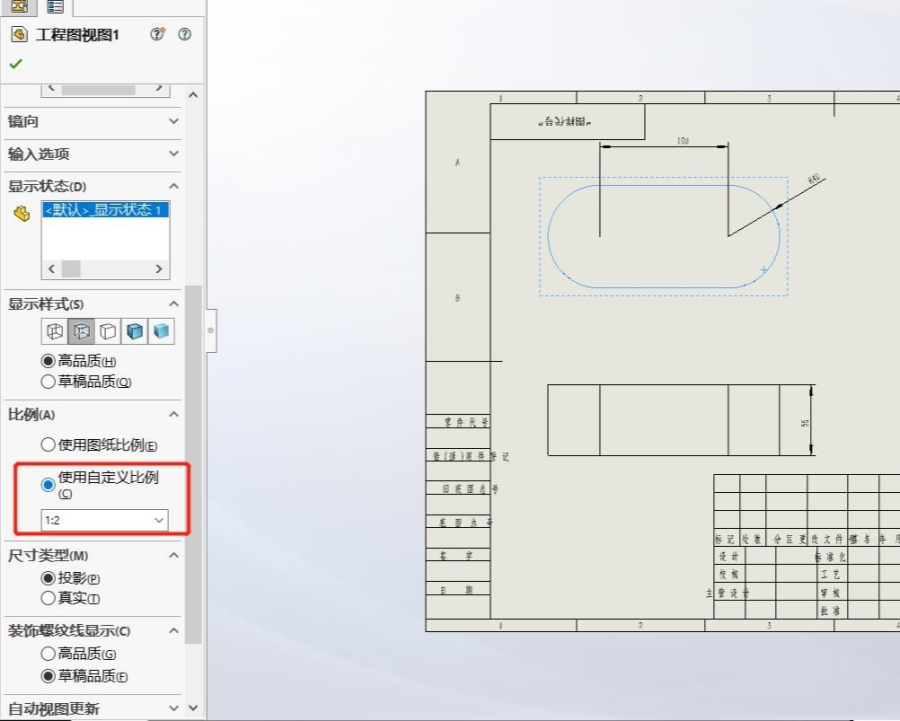
2.使用自定义比例:此设置慎用,因为在修改“自定义比例”时“图纸比例”依然生效,这样修改的结果是两种比例的叠加,也就是搞晕大家的地方。因此只有当“自定义比例”和“图纸比例”都为1:1时,转成的CAD 图才是1:1。(说明:出现前面的结果是指在CAD中使用SOLIDWORKS带过来的标注样式;如果用 ISO标注样式则看到的结果只与SOLIDWORKS的“自定义比例”一致,SOLIDWORKS的“图纸比例”对此并无影响。)工程图里面每一个视图也要遵循图纸比例。

微信客服