SOLIDWORKS工程图的线条颜色如何修改?
SOLIDWORKS在出工程图的时候会遇到某些大型的设备装配图,线条非常的多,不容易辨认, 那怎么区分这些线条呢?东莞汉鼎信息科技告诉大家,我们可以对不同的线条设置不同的颜色,方便查看及区分。

我们可以使用【线型】来更改尺寸颜色。 要启用线型工具栏,首先鼠标右键单击CommandManager栏,然后从快捷菜单中选择线型。
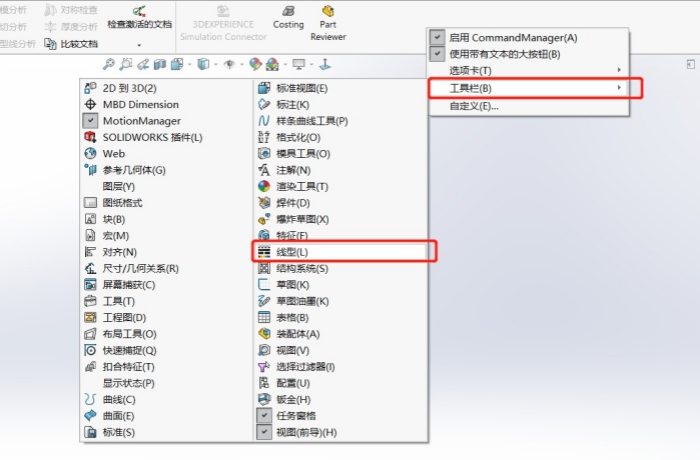
启用“线型”工具栏后,出现如下图所示工具栏。 工具栏包含图层,线宽和颜色工具,用于绘制实体和注释。

一、改变颜色
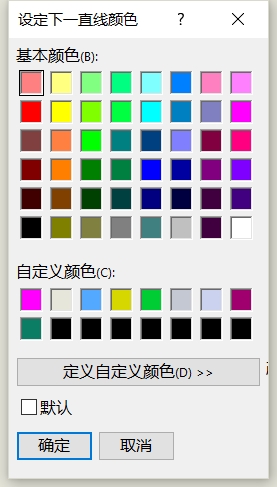
我们可以一次选择一个或多个尺寸/注释,然后从工具栏中选择“线色”。

然后从“编辑线色”对话框中选择所需的颜色, 选择确定完成。
二、使用图层属性
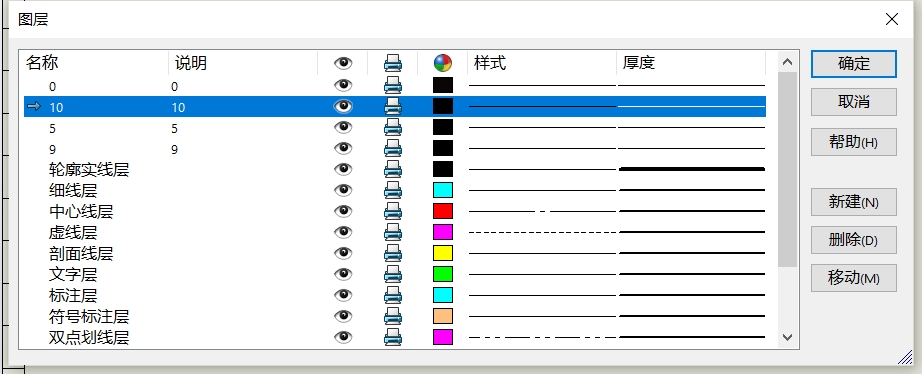
另一个选项是使用图层,类似 AUTOCAD,我们可以创建绘图图层,然后选择要添加到图层的项目。 将多个图层设置不同的属性(如颜色),图层中的项目就会产生不同的显示效果。
1.点击“线型”工具栏中选择“图层属性”按钮
2.在图层对话框中选择【新建】按钮,创建一个新图层
3.输入图层名称
4.选择图层所需的颜色
5.在对话框上选择 OK 完成
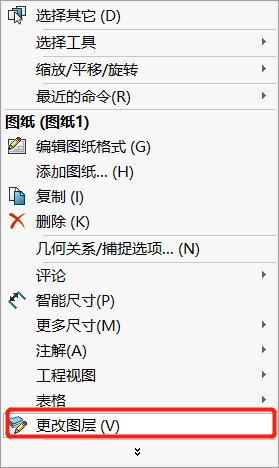
然后选择要添加到图层的尺寸或者注释,并选择更改图层按钮,并从选择框中选择一个图层。 然后,尺寸将更改为图层的应用颜色。

以上就是SOLIDWORKS工程图修改线条颜色的方法,在使用SOLIDWORKS软件过程中还有其他问题都可以联系东莞汉鼎信息科技的小编~

微信客服