SOLIDWORKS零件改名或移动后工程图图形丢失如何重新关联?
不知道大家使用SOLIDWORKS有没有遇到这种情况,本来画好标注好的工程图竟然没了,这究竟是怎么造成的?
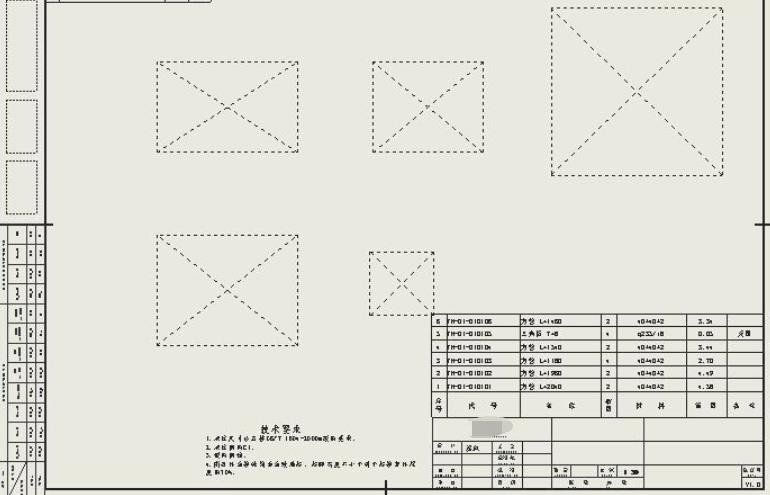
东莞汉鼎信息科技的技术工程师表示,其实这种现象是由于我们的工程图和零件是关联的,如果零件丢失或者重命名或者移动了文件夹,都会出现这种情况,那么如何解决SOLIDWORKS零件改名或移动工程图出现图形丢失的情况呢?那就是重新关联工程图与对应的零部件,问题是如何重新关联?
这时回到零件页面试下,是否能从零件直接关联工程图?答案是可以的。我们也试下切换到工程图页页,从工程图中打开零件,这时发现工程图不能关联零件,怎么办?
参照下图序号所示:
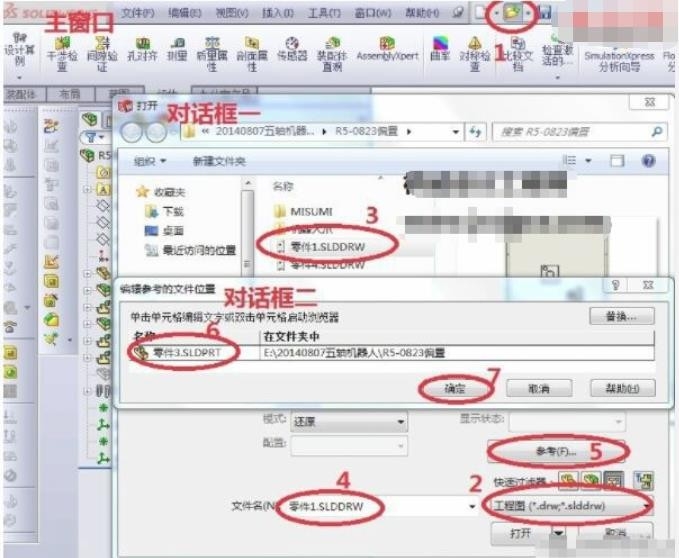
序号 2:如图所示,在“对话框一”中选择“工程图”;
序号 3:在“对话框一”中单击选中“零件 1.slddrw”(你可以选中你刚改好名的工程图文件)。SOLIDWORKS工程图文件后缀为“slddrw”;
序号 4:单击选中“零件 1.slddrw”后。工程图文件名““零件 1.slddrw”出现在序号 4 处;
序号 5:单击选择序号 5 处“参考”,弹出“对话框二”;
序号 6:双击序号 6 处“所关联的零件名称”,此时会弹出选择零件对话框,双击选择你“改名后的零件名称”,被你选择的零件将出现在序号 6 处;
序号 7:按序号 7 处确定,“对话框二”消失;
最后选择“对话框一”处的“打开”按扭,打开工程图,按“保存”或 “CTRL+S”保存即可。
以上就是SOLIDWORKS零件改名或移动后工程图图形丢失如何重新关联的处理方法,在使用SOLIDWORKS软件过程中还有其他问题都可以联系东莞汉鼎信息科技的小编~

微信客服