SOLIDWORKS高效设计功能,特征库的建立。在实际的设计任务中,我们往往会碰到很多重复的操作,这些操作不难,但是大量相同的工作却占用了机械设计人员不少的时间。SOLIDWORKS特征库是在有基体特征的基础上建立起来的,SOLIDWORKS汉鼎信息科技以机械设计常用零件特征——轴上平键槽为例,为大家演示。
我国目前颁布的关于平键的国家标准有:
GB/T 1095-2003:平键及键槽的剖面
GB/T 1096-2003:普通平键的型式和尺寸
我们都知道,平键的宽度和高度是有标准尺寸的,而高度是随着宽度的变化而变化的,键的宽度又是跟随轴的直径的变化而变化的。因此,在平键中,只有宽度和高度是标准尺寸。事实上,键的长度也是有长度系列的。但在实际操作过程中,企业或者设计人员往往为了降低成本,并不使用长度系列中的标准值,而是直接通过设计计算、确定长度、对接零件供应商、定制直接供货。如果一根键141mm长就能满足使用要求,还会去买160mm长的键吗?
对于小企业来说,节省成本的重要性不言而喻。如图1所示,为平键的装配结构和尺寸标记。这里节选5个规格的键作为本次特征库的配置。本次特征库建立使用到功能有设计表、配置、方程式和设计库等。
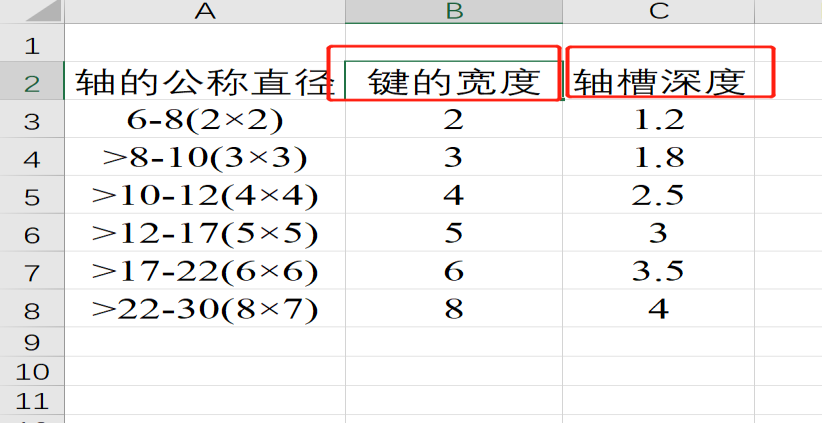
图 1 建立 excel 工作簿
Step 2:打开SOLIDWORKS建立一根带键槽的光轴,轴的参数自定义。如图2所示,模型树右键单击“显示特征尺寸”,若模板默认此项已经激活,则跳过。
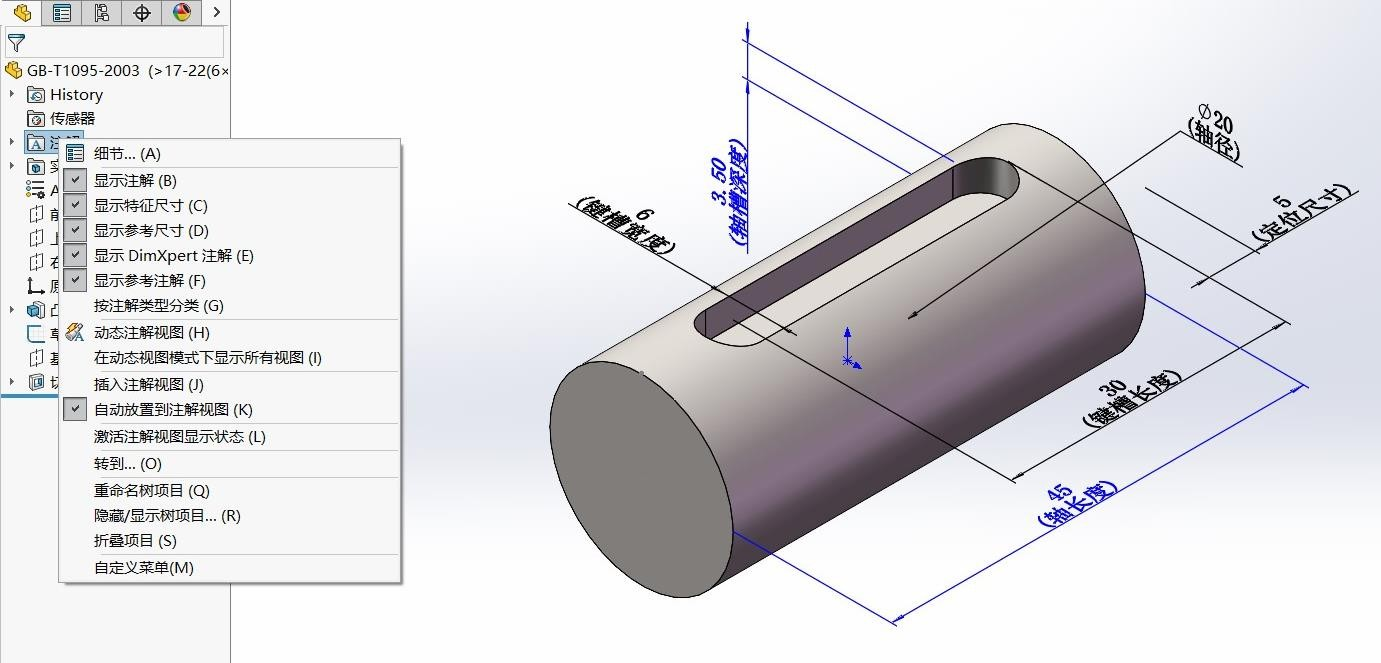
图 2 显示特征尺寸
Step 3:操作:菜单栏【视图】——【显示/隐藏】——【尺寸名称】,图3所示。
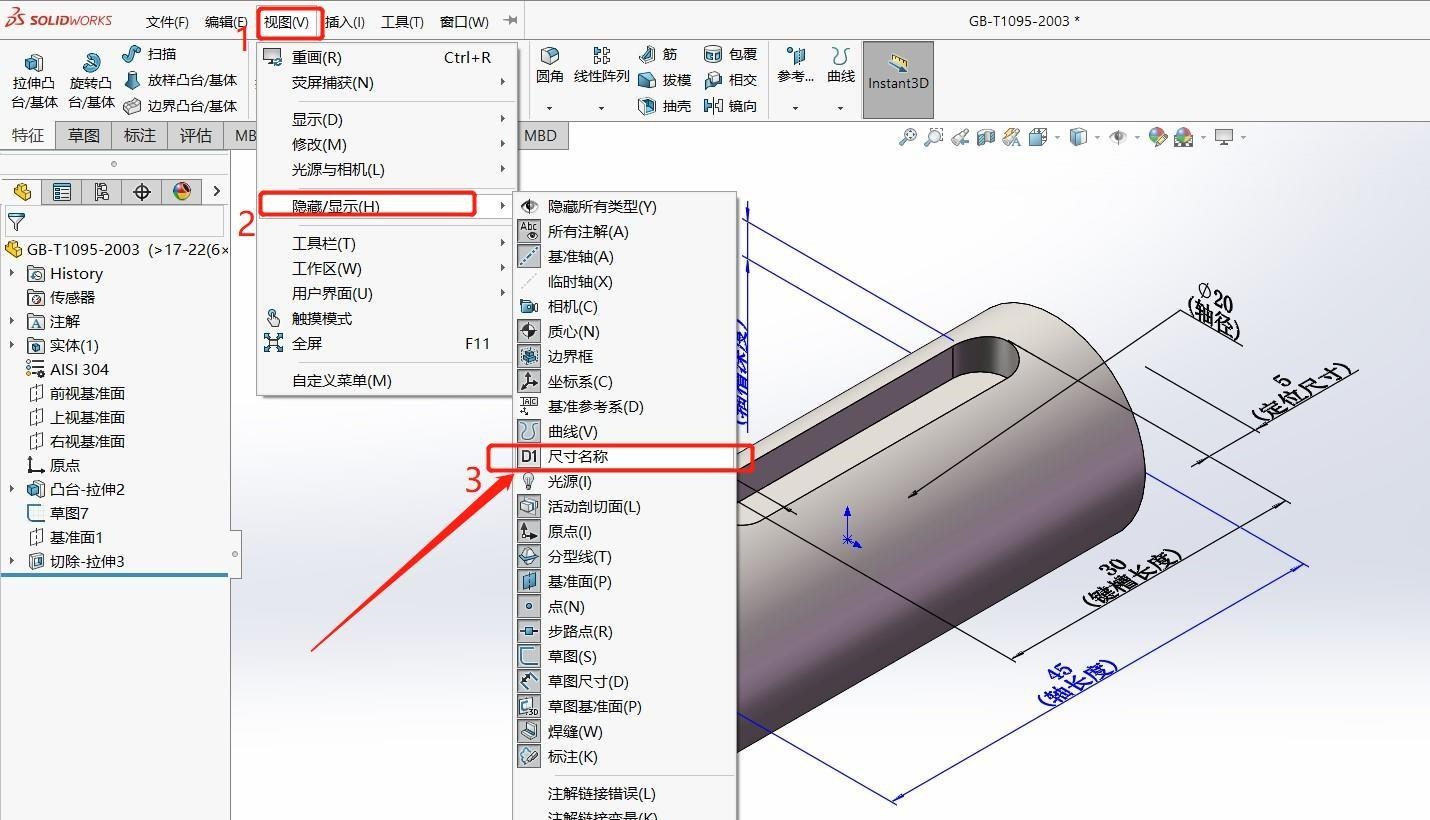
图 3 显示尺寸名称
Step 4 :操作:菜单栏【插入】——【表格】——【设计表】,打开“设计表”对话框之后,选择 “来自文件”,“浏览”至图1中我们已经编辑好的Excel文档,选择此文档,确认。
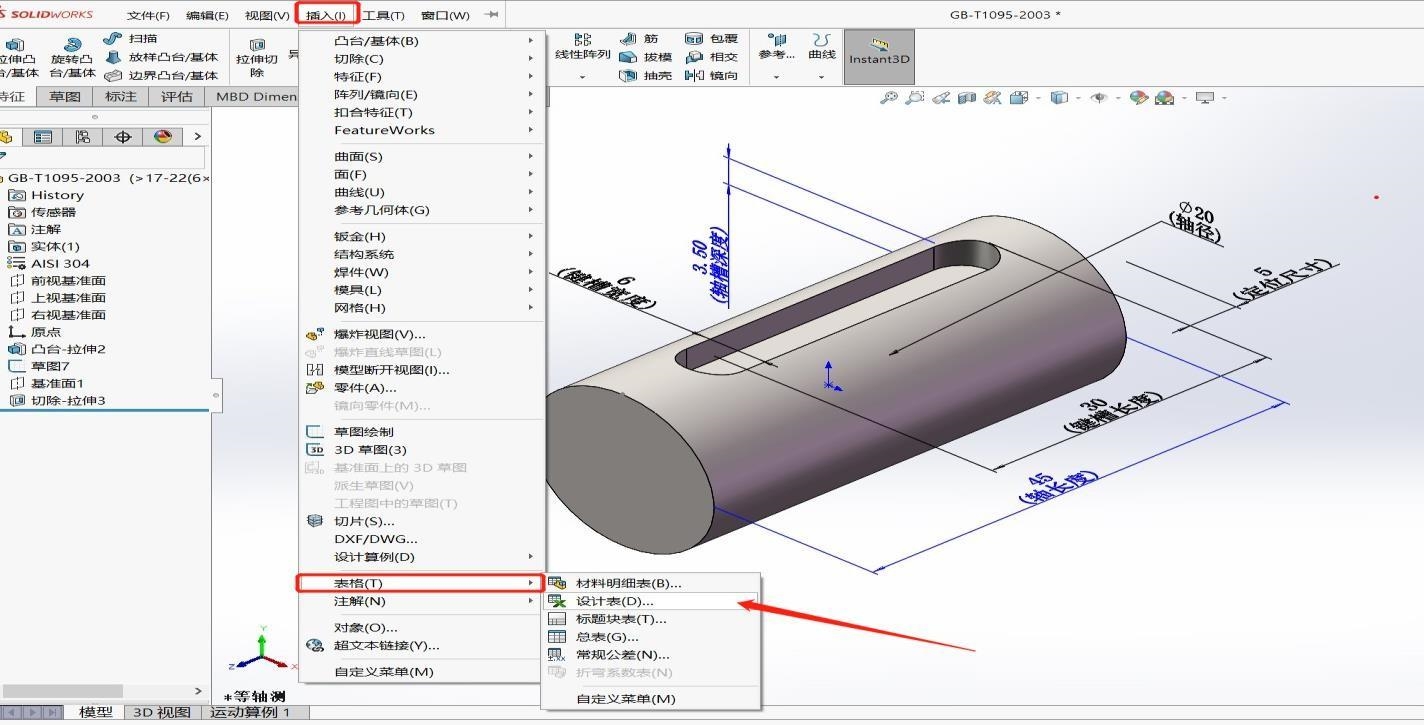
图 4
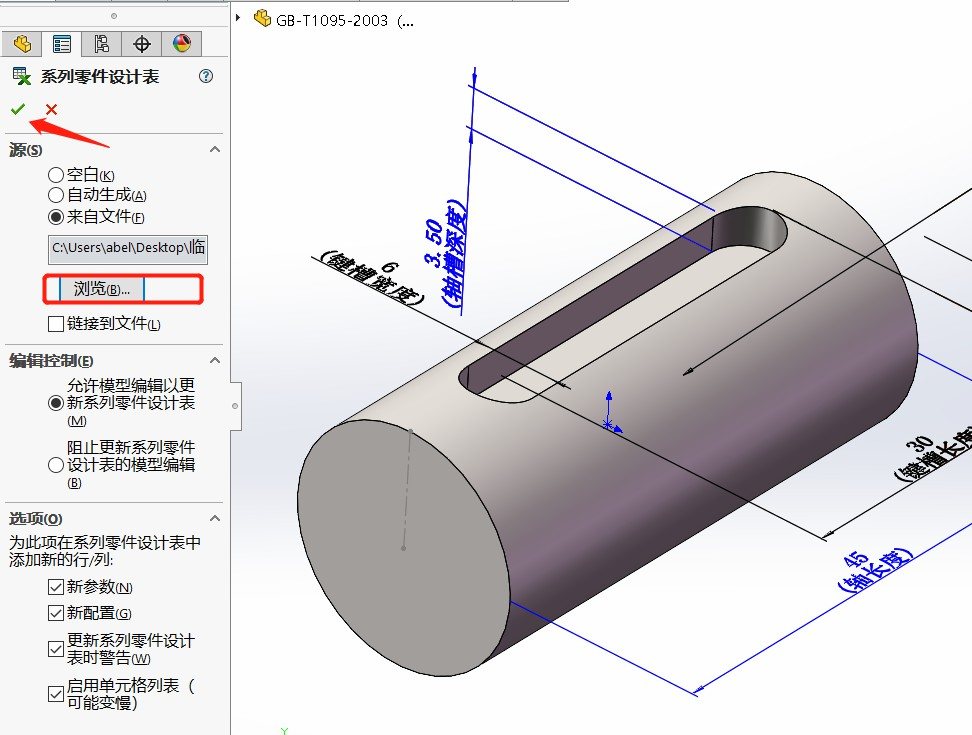
图 5
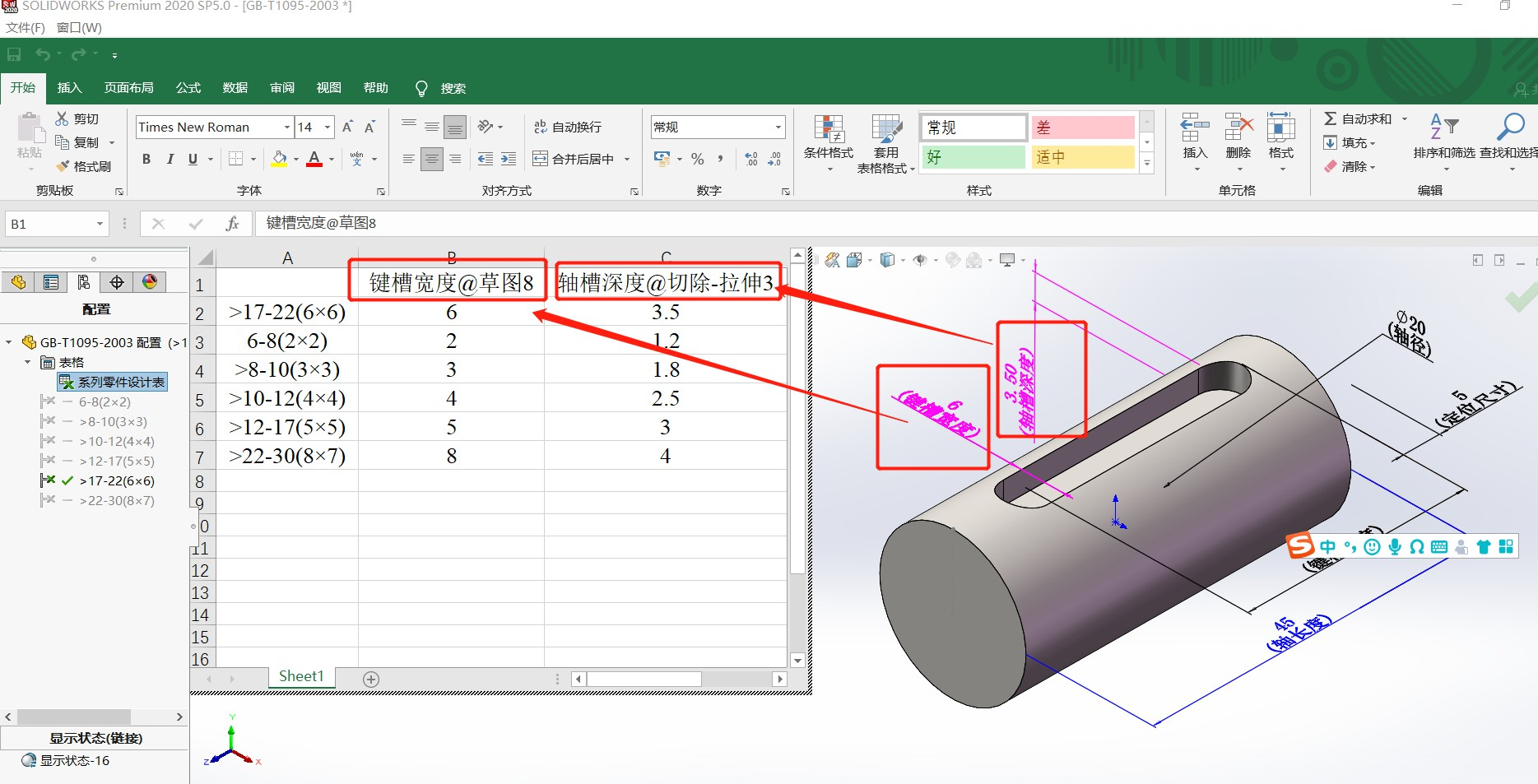
图 6 设计表关联过程
如图 6 所示,当自动跳出此界面时,将单元格定位至 B1,随后依次点击需要关联的两个尺寸, “轴槽宽度”“轴槽深度”,待 B1、C1 单元格自动填写完毕之后,在空白处单击鼠标,自动关闭此界面。
随后,我们在模型树的“配置管理器”中可以看到,已经生成了若干个配置。如图 7 所示,分别双击每一个配置,看看是否正常,其中,默认配置可以删除,也可以保留,并且设计表支持二次编辑,可以添加更多的规格。如没有错误,进入下一步。
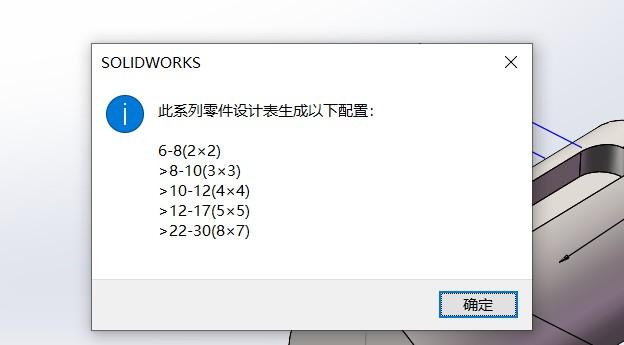
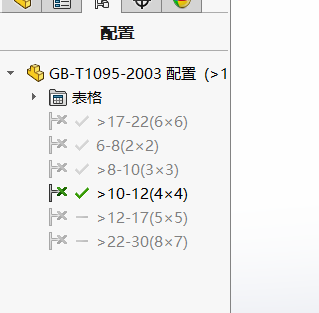
图 7 生成配置
Step 5:在SOLIDWORKS“设计库”文件夹中新建一个文件夹,用来存放此次要建立的特征库,这里将此文件夹放置于“holmatro Libray”-“国标键槽”的下一级。随后,点击“添加到库”。(也可以把多个特征零件做好打包,再添加进设计库)
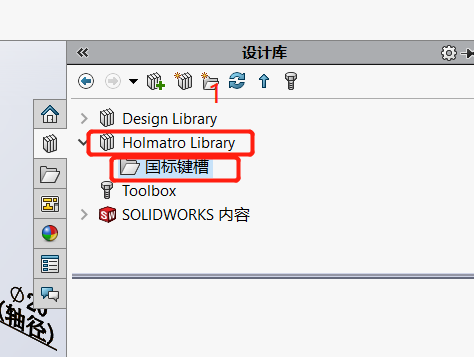
图8 添加设计库文件夹
如图 9 所示,选中要进行特征库建立的特征,然后在设计库中单击“添加到库”按钮,输入文件名称,检查文件类型是否正确(这里应该保存为*.sldlfp 格式),若无误,点击对勾确认此操作。
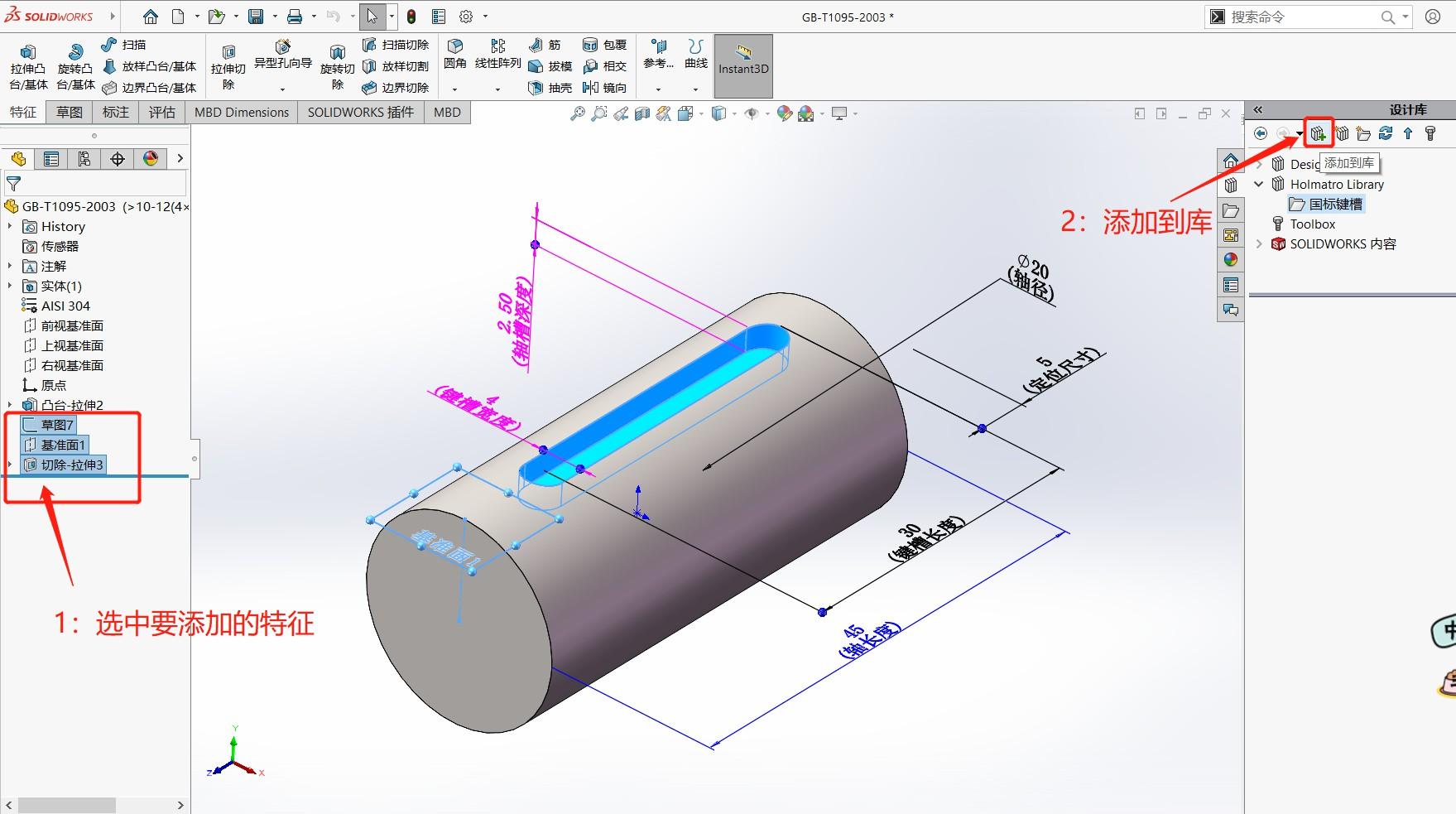
图 9 添加键槽特征至设计库
特别注意,应该先选中要进行建立的特征,再点击“添加倒库”按钮,如果先点击“添加倒库”,届时会发现,基准面是添加不进去的,这里可能是SOLIDWORKS软件的一个bug。
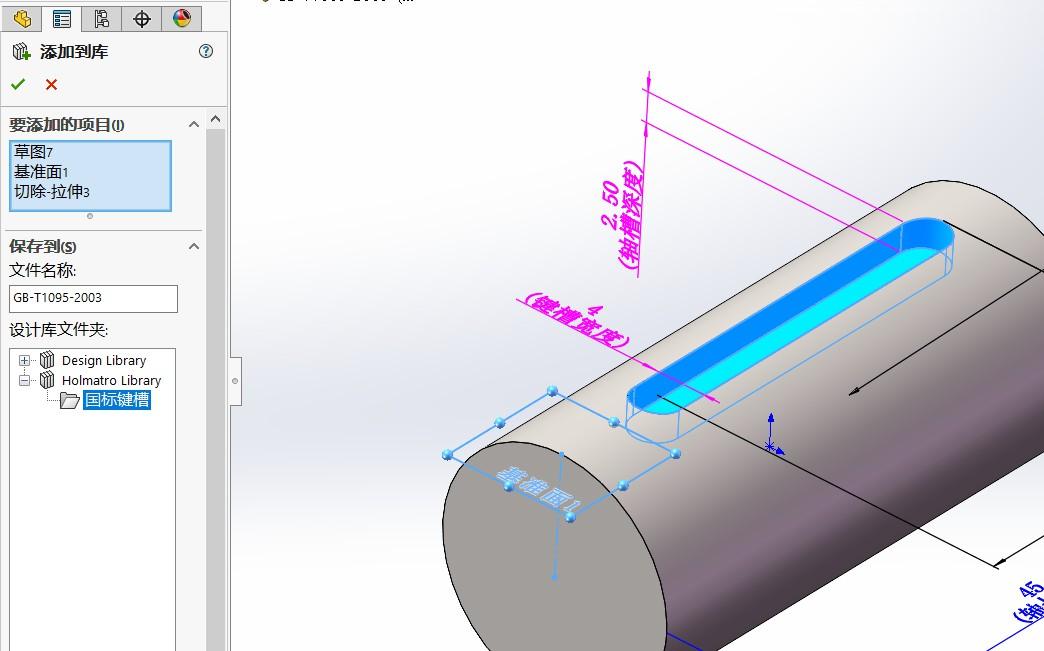
图 10
如图11所示,当上一步确认之后,模型树发生了变化,此时,我们还需要进行以下步骤,将键槽的“定形尺寸”通过鼠标拖拽的方式,拖进“内部尺寸”,(不包括键槽长度),将剩余的“定位尺寸”通过鼠标拖拽的方式,拖进“找出尺寸”,可以看到要建立特征库相关的三个特征标志上出现了“L”形标记,表示此为“库文件”,随后保存此文件。
其中:参考时创建特征时所用的所参照的基准。这些参考在应用这个特征时需要选择。
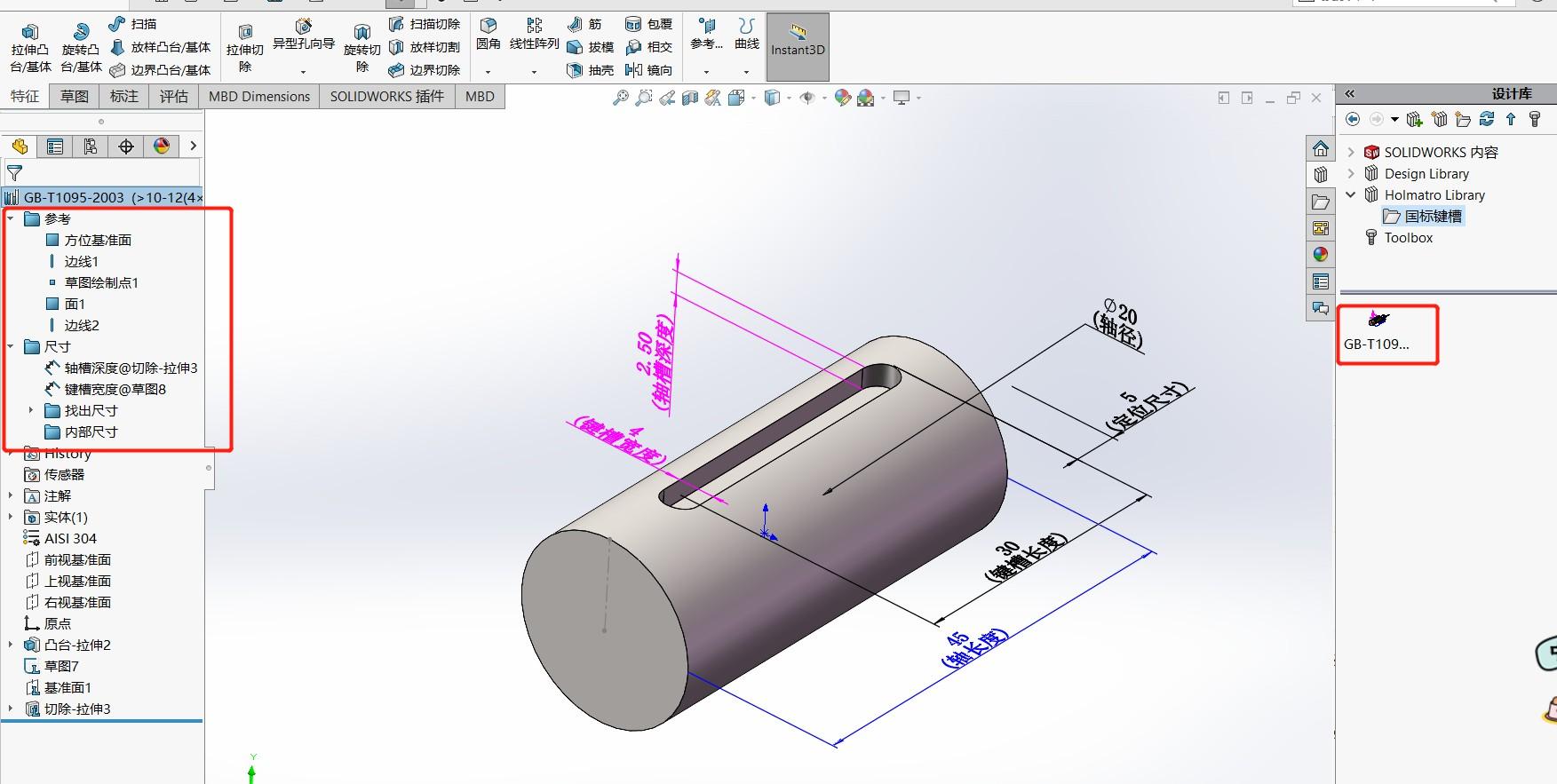
图 11 添加特征库完成后界面
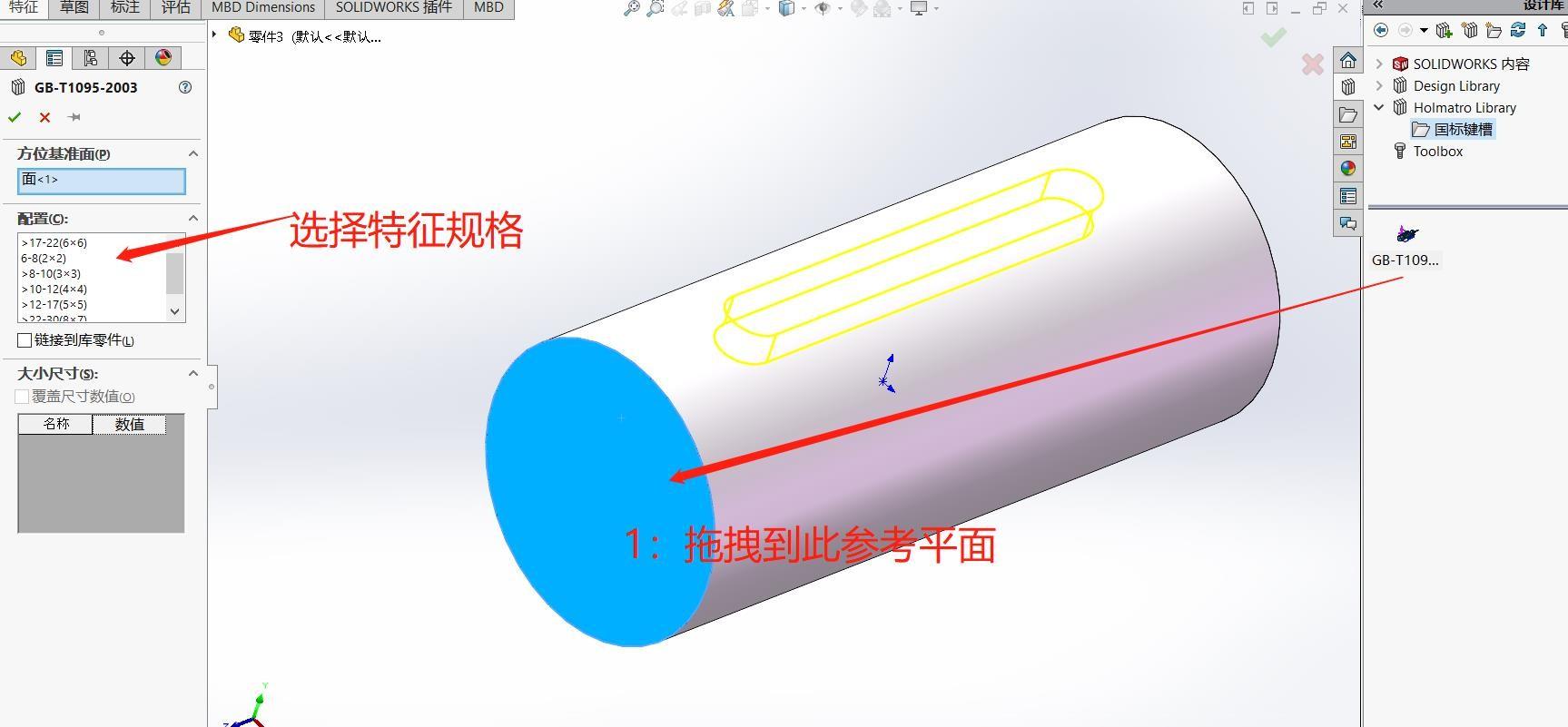
图 12 特征库拖拽操作
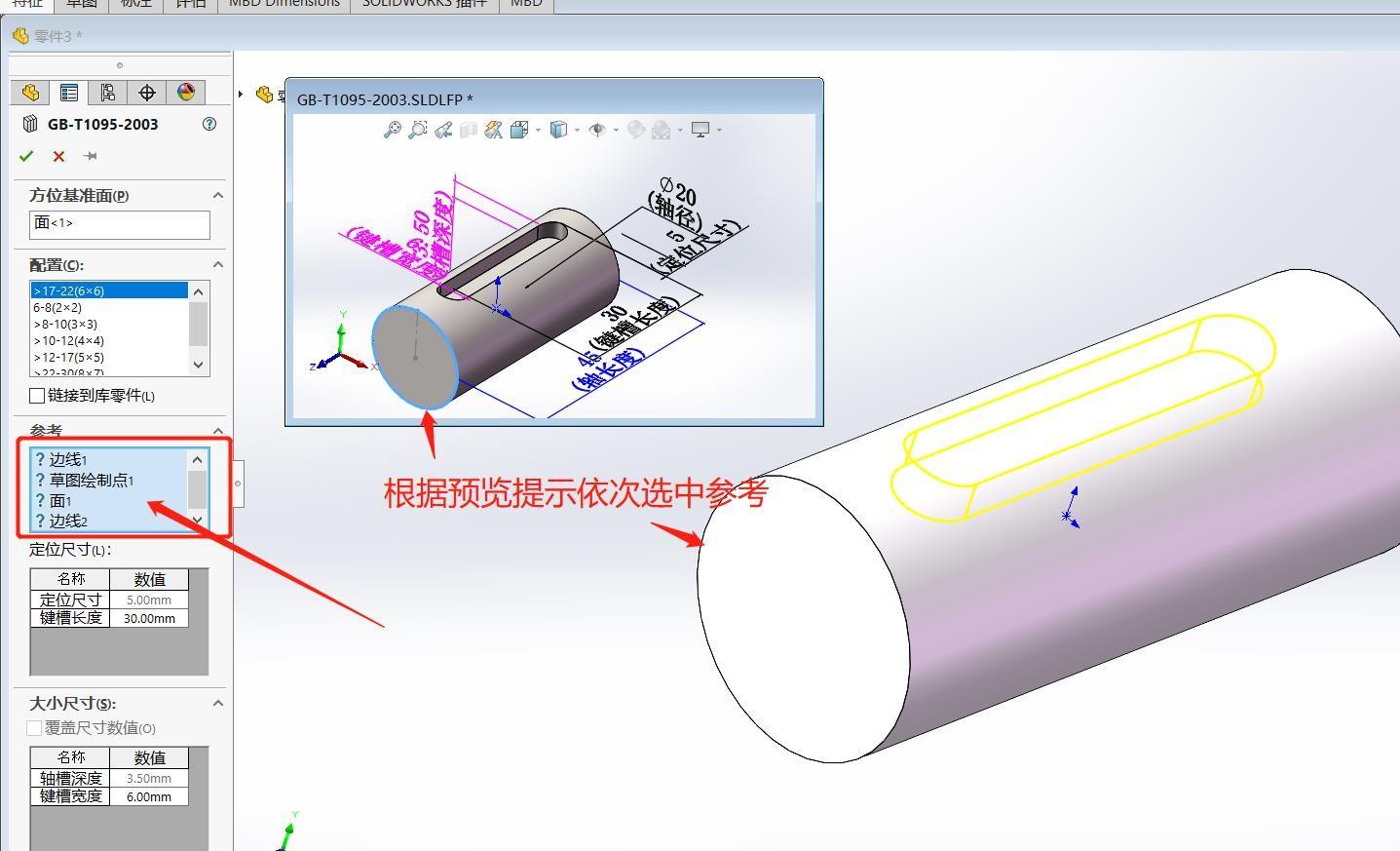
图 13 特征参考选择
如图15所示,选择完配置规格之后,紧接着选择键槽的 4个放置基准,用以定位。同时弹出“特征”预览窗口以提示用户操作,以蓝色高亮边线提示。按顺序分别选择4个基准,若选择无误,参考中的问号会自动变成对勾,随后确认,发现键槽生成。
键槽生成之后,若长度和到轴端的尺寸需要修改,可直接点击该尺寸进行修改。
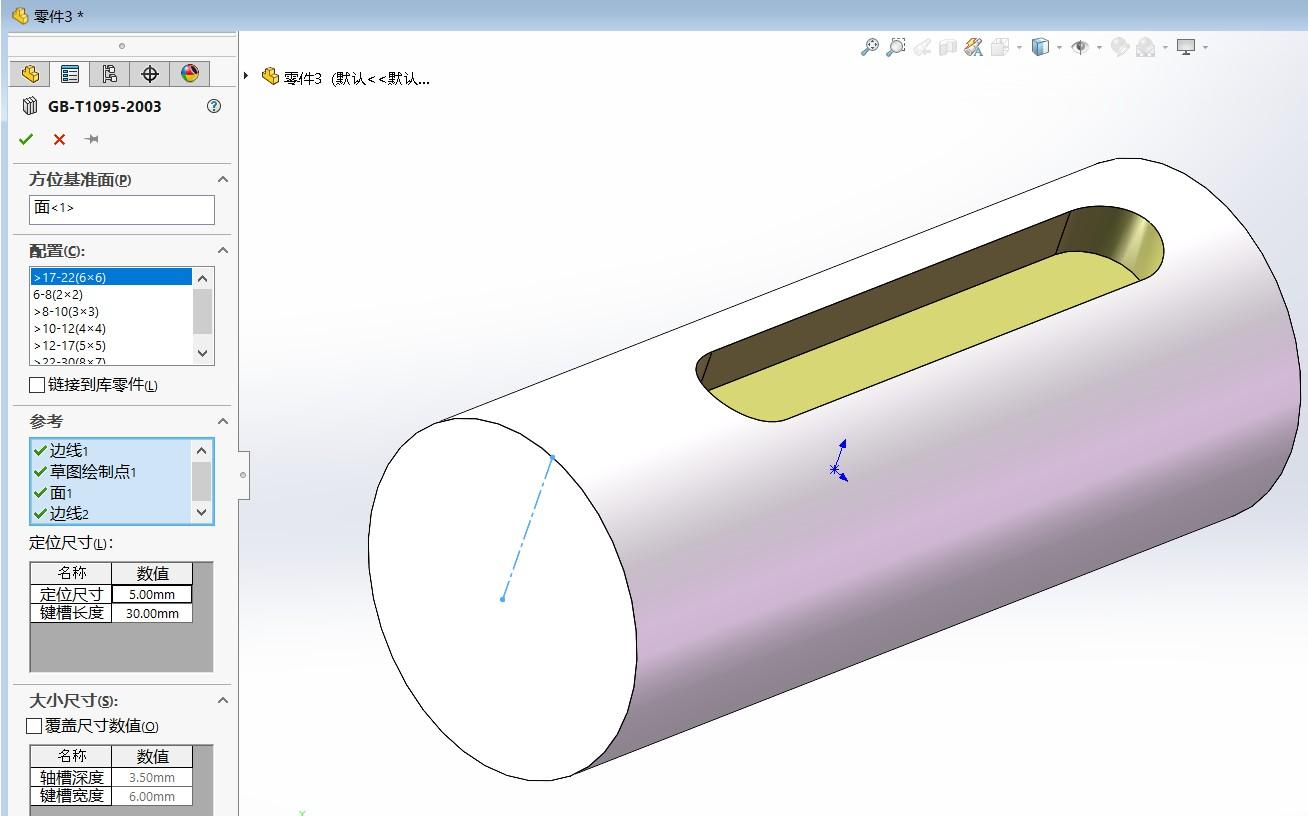
图 14 特征参考选择
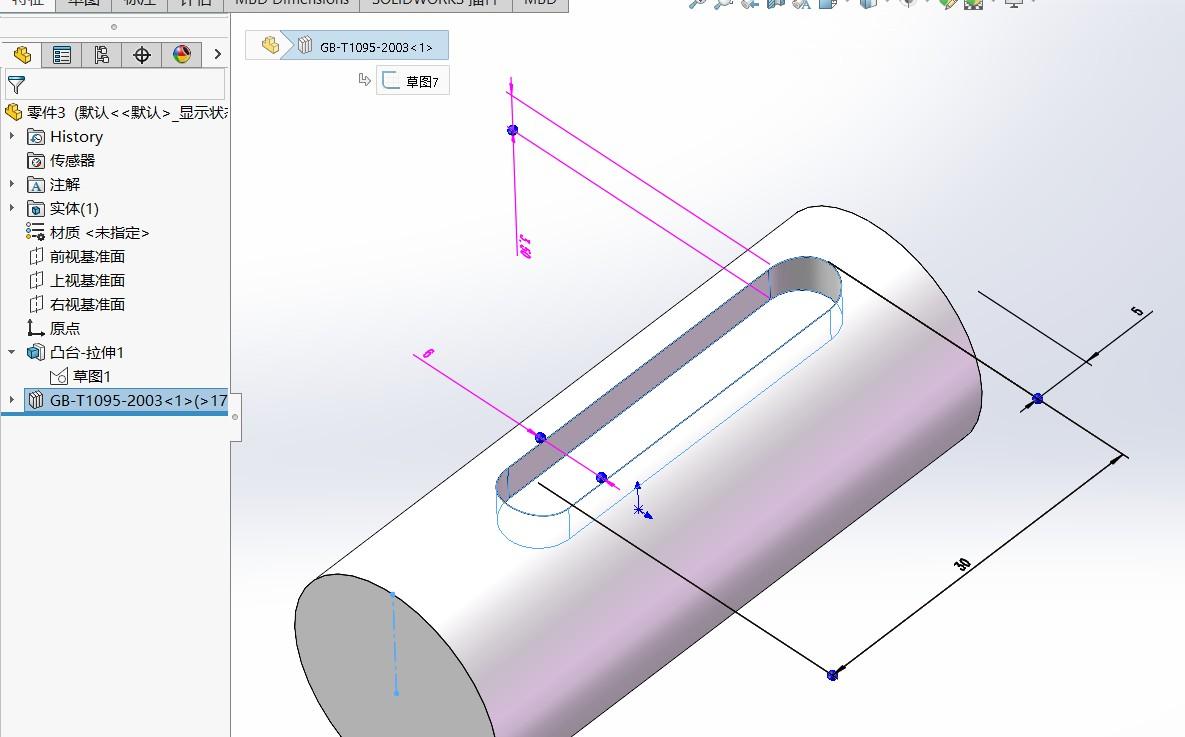
图 15 特征尺寸修改
可以预见,在整个机械设计生涯中,对于轴或者毂上面开键槽的情况是非常多的,那么如果掌握了“特征库”技能,那么绘制一个轴的三维模型所用的时间将大大缩短,一分钟一根轴的三维模型就可出炉。而且此特征支持多段轴键槽特征。
把一些常用的标准特征(标准接头,退刀槽,标准的孔等)制作为特征库,极大地提升工作效率,加快产品开发周期,提高企业的竞争力。
东莞汉鼎信息科技有限公司作为达索系统SOLIDWORKS的增值经销商,致力于为制造企业数字化转型服务,相关服务欢迎来咨询。

微信客服