图片如何在SOLIDWORKS中转换成草图?
很多时候在做项目或者做模板的时候会用到一些图片和logo等图样,它们都是图片形式的,要如何迁移到SOLIDWORKS里面将图片转换成草图?SOLIDWORKS汉鼎信息科技给大家讲解一下利用SOLIDWORKS将图片转换为草图的方法技巧。
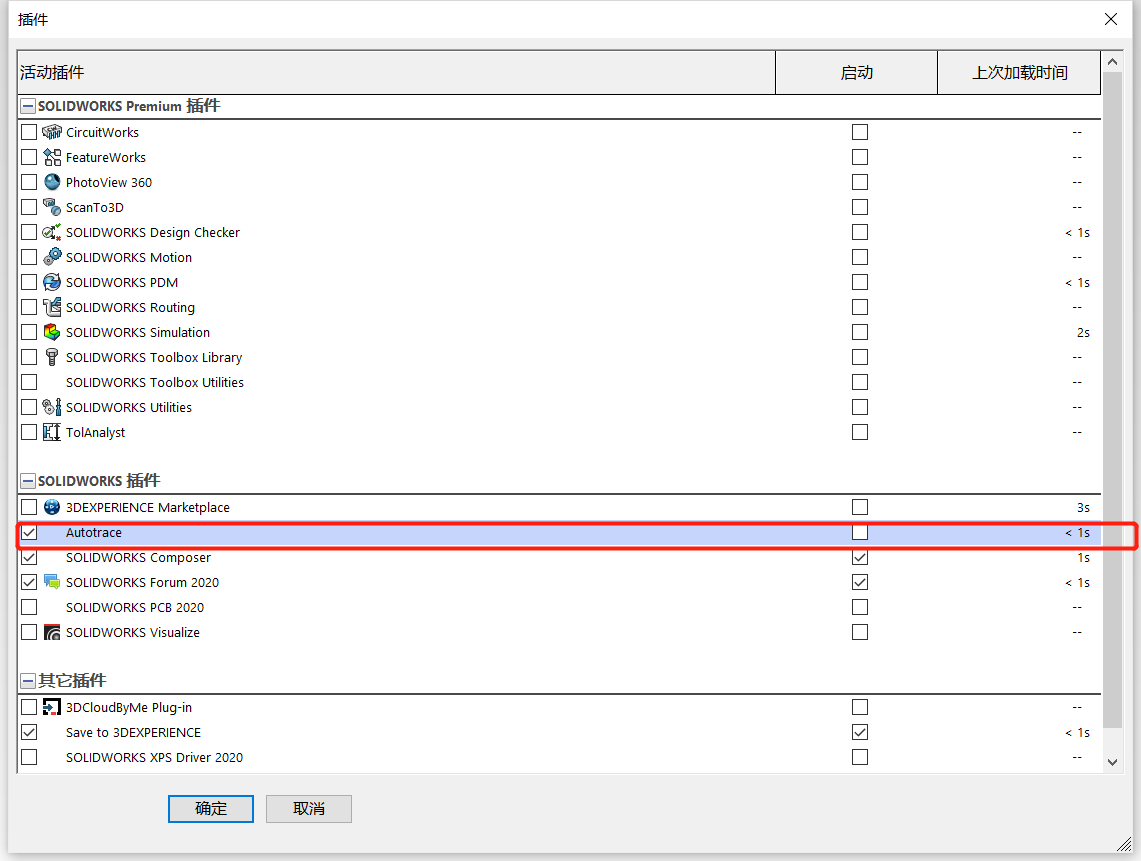
首先我们要开启插件,工具-插件-autotrace 插件开启。
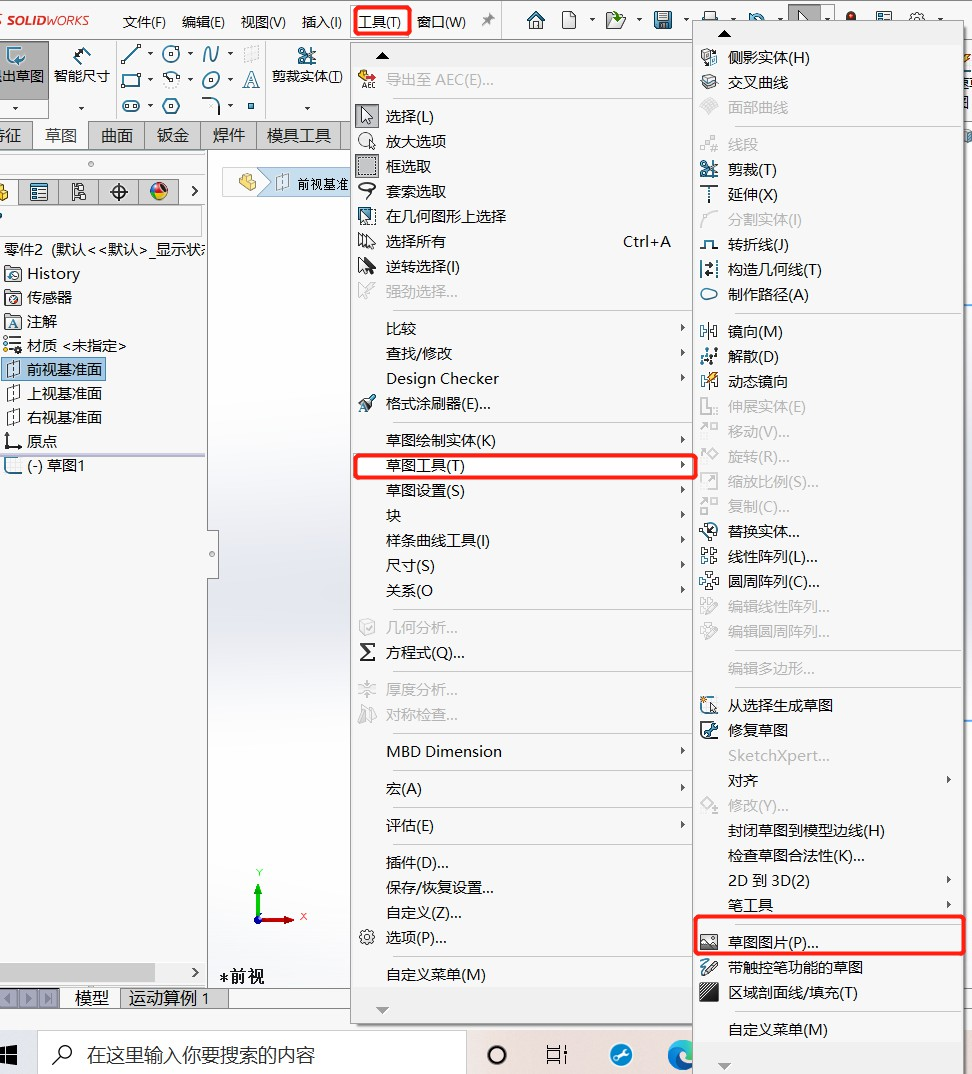
然后我们打开SOLIDWORKS,新建零件,在前视基准面上进行草图绘制。选择工具-草图工具-草图图片,然后插入要转化草图的图片。
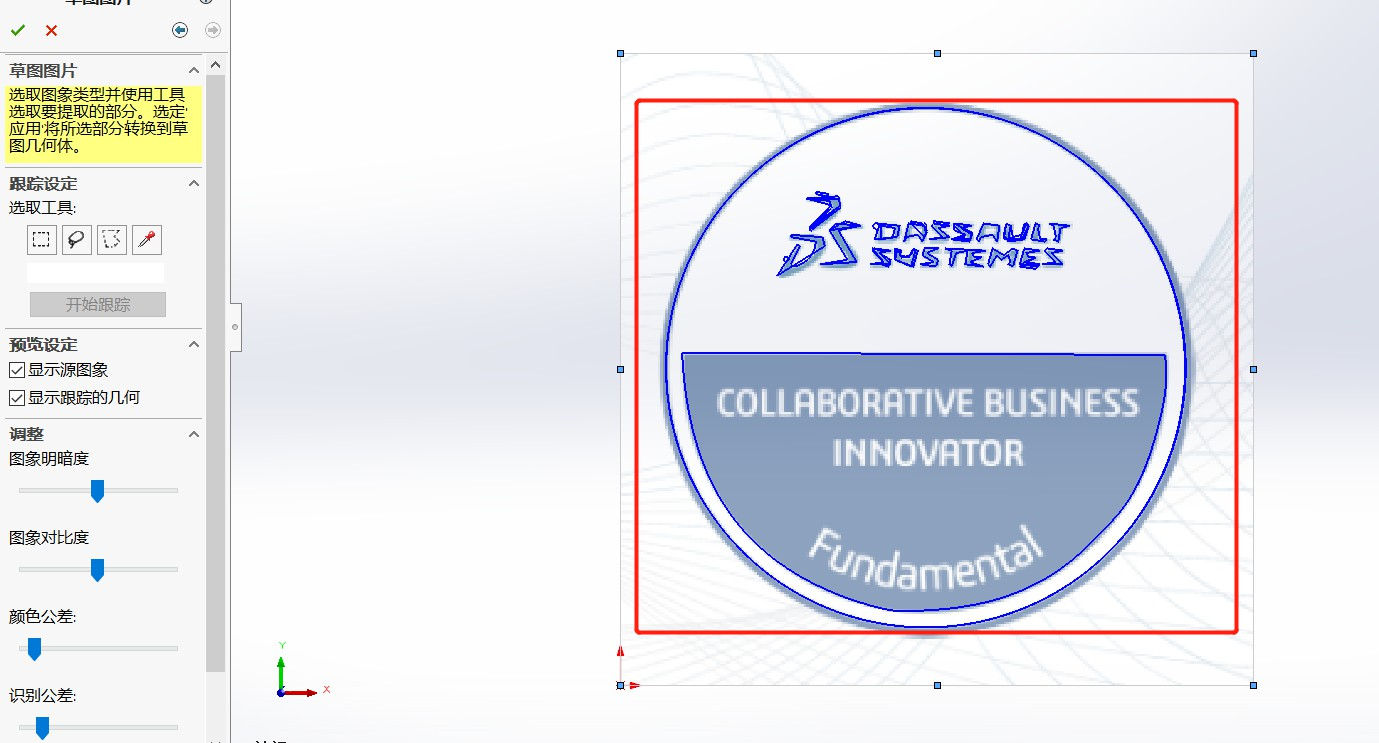
插入之后出现属性框。

可以鼠标拖动调整大小,左边是坐标位置和图片尺寸。然后点击红圈里面的向右的箭头,进入第二页的设置:
点击四个图标吸管工具-然后点击箭头指的白色空白处,然后在点击“开始跟踪”就会自动识别白色区域,然后通过调整下面的“图像对比度”“颜色公差”“识别公差”等来调节草图识别的光滑度,然后点击应用,草图生成,完成之后再次点击吸管工具,重复步骤,提取其他两个字母,最后点击对号完成即可。

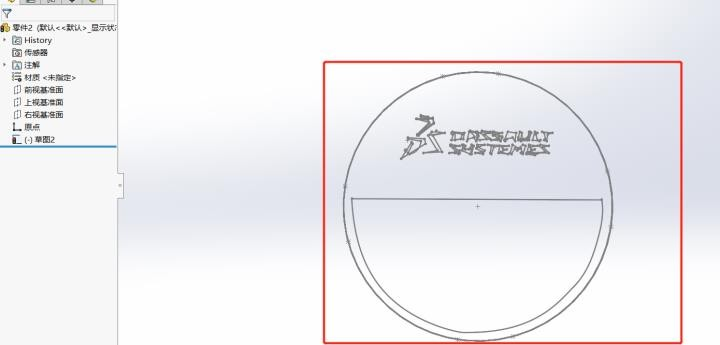
然后鼠标点击图片,按住delete键,删除图片,只剩下草图轮廓。

以上就是图片如何在SOLIDWORKS中转换成草图的方法,东莞汉鼎信息科技有限公司作为达索系统SOLIDWORKS的增值经销商,致力于为制造企业数字化转型服务,相关服务欢迎来咨询。

微信客服