SOLIDWORKS如何自定义异型孔向导规格?
在使用SOLIDWORKS中需要用到异形孔的时候,会发现规格表里没有自己公司想要的规格。接下来SOLIDWORKS汉鼎信息科技为大家介绍如何增加本公司所需要的异形孔标准。以增加“GB”大小 “M9”的“螺纹孔”为例。
重置步骤如下:
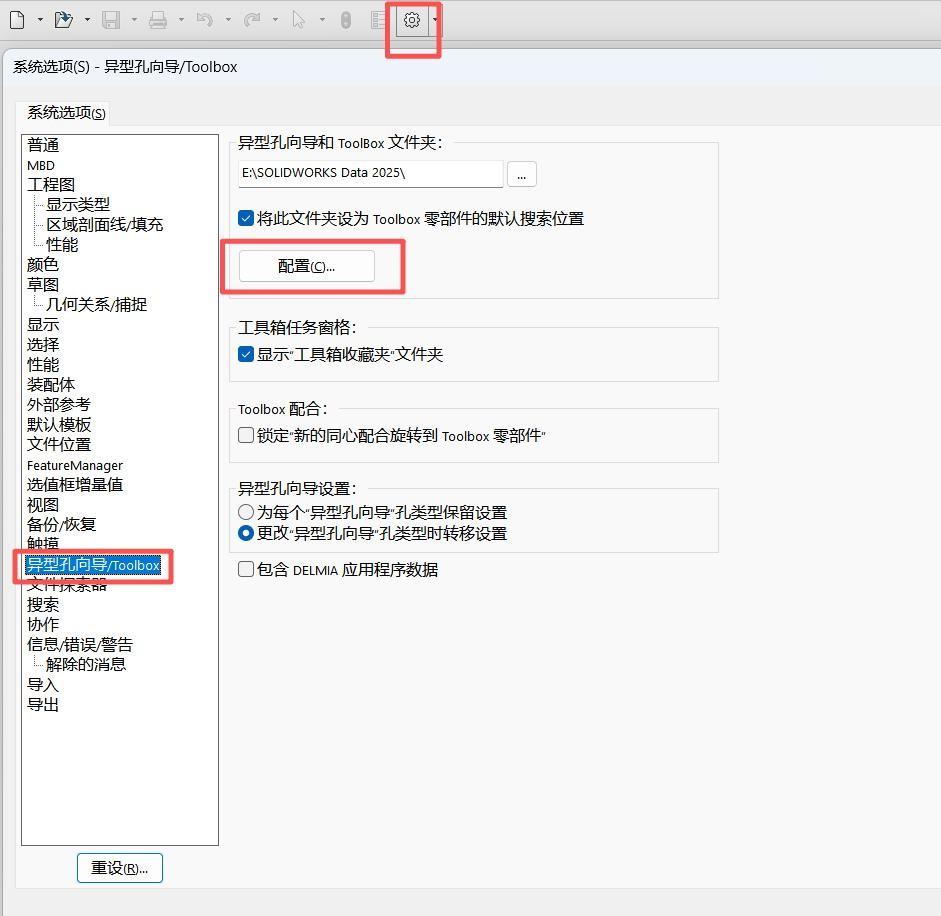
1.选择【系统选项】>【异形孔向导/Toolbox】>【配置】
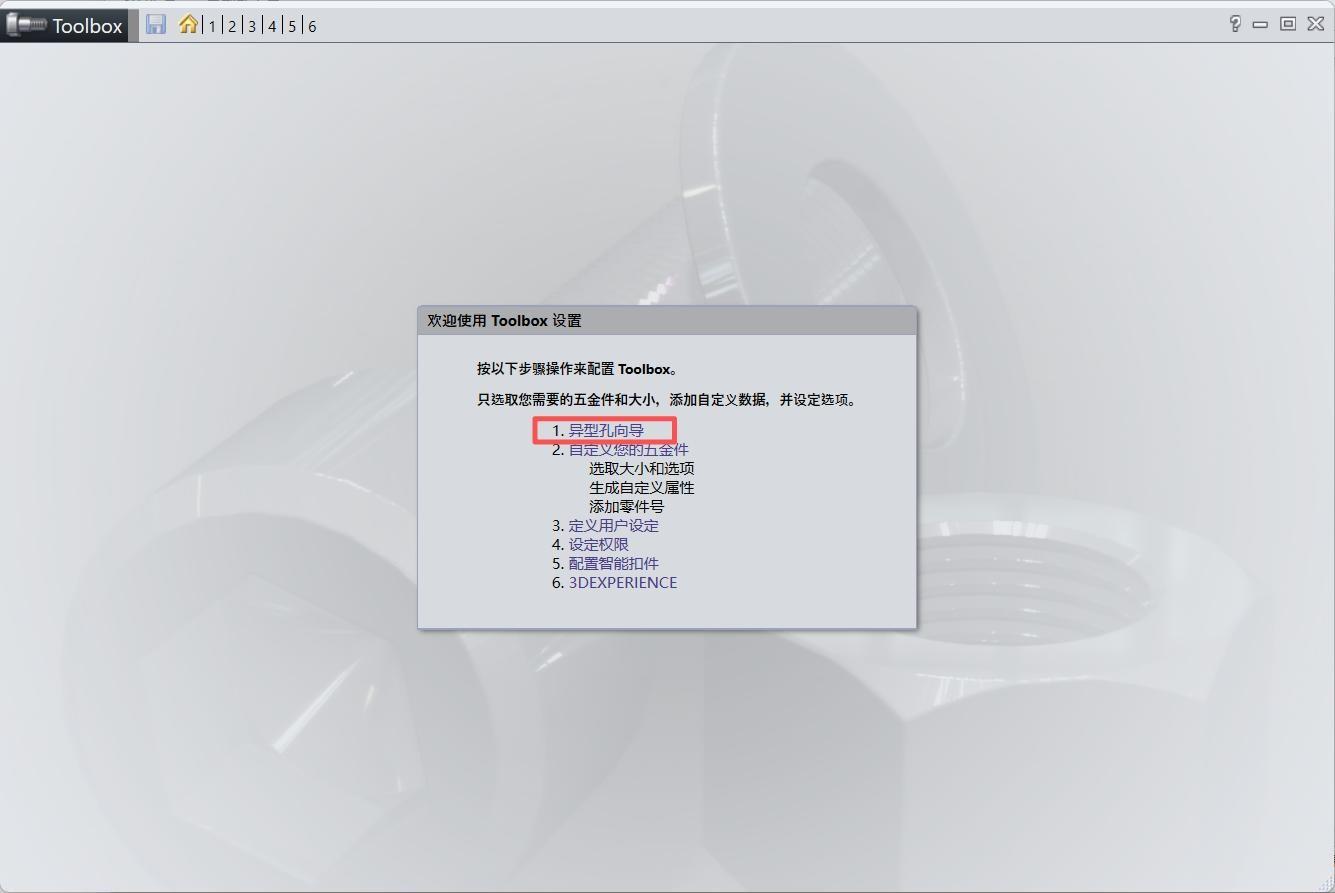
2.选择【异形孔向导】
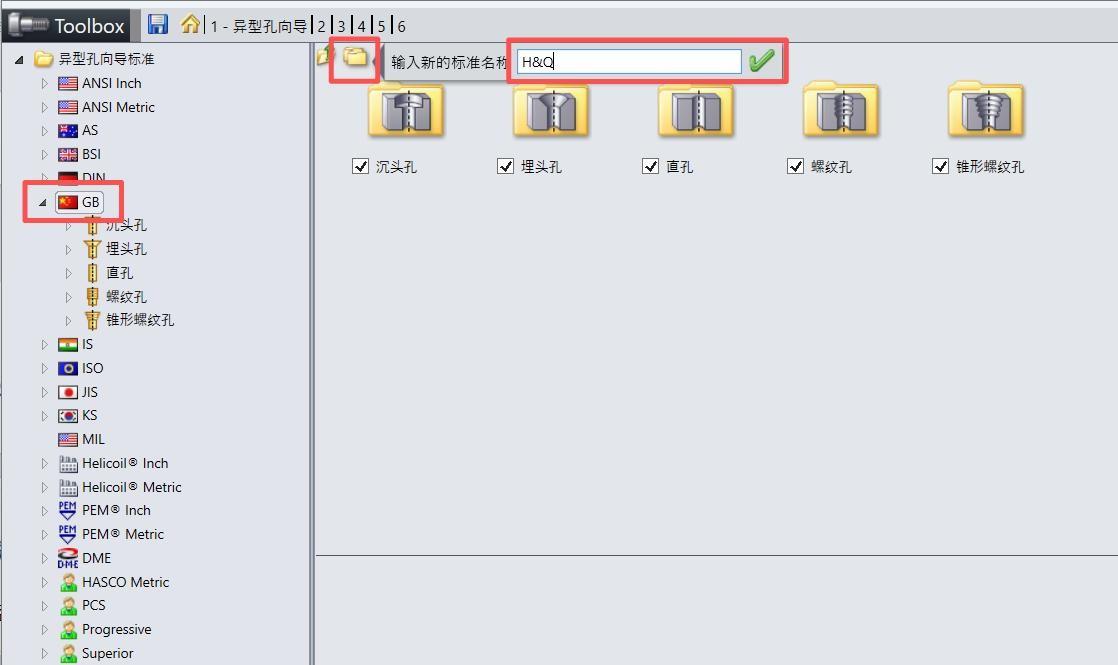
3.首先复制“GB”标准来修改成自定义标准,点选“GB”文件夹,再点选【复制标准】然后输入自定义标准的名称打勾,接着系统会自动产生自定义标准文件夹。
4.刚刚自定义的文件夹
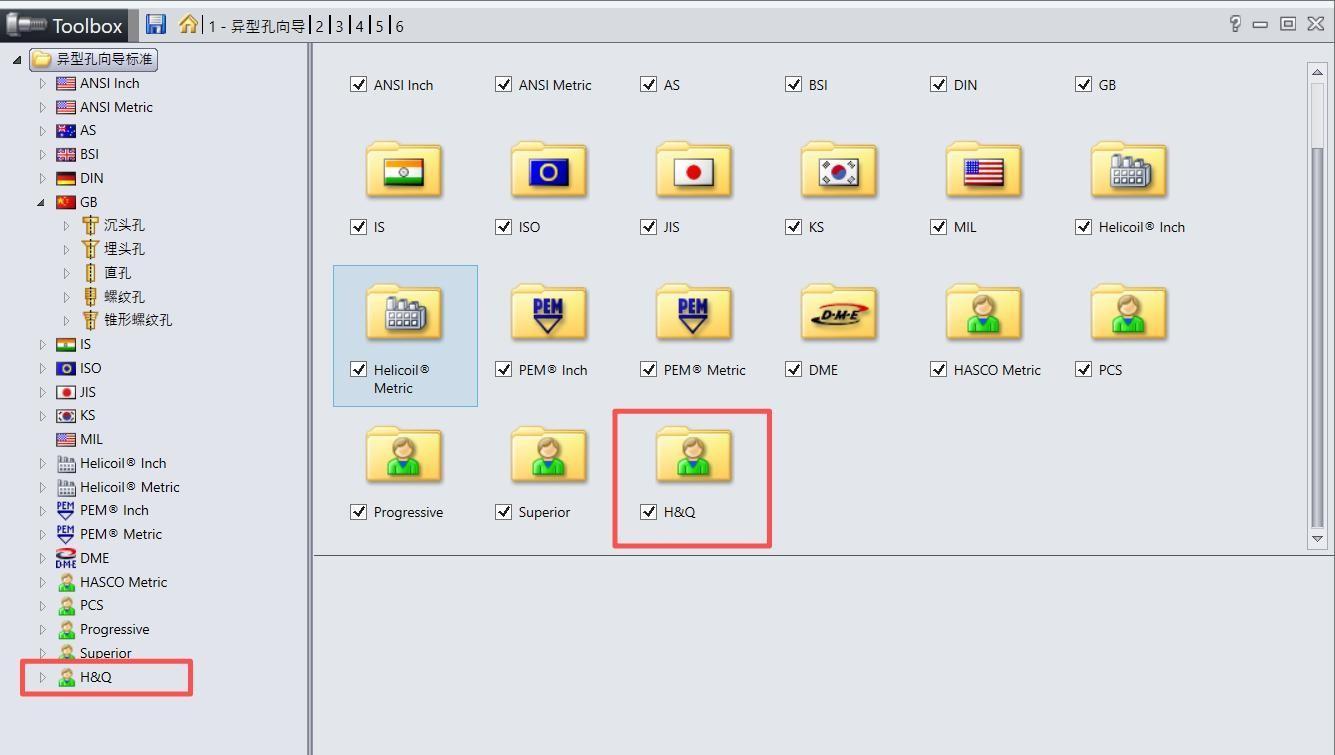
5.点选该标准可以在内部进行孔类型设定,可以选择我们需要的类型,用不到的可以取消勾选让它不显示。
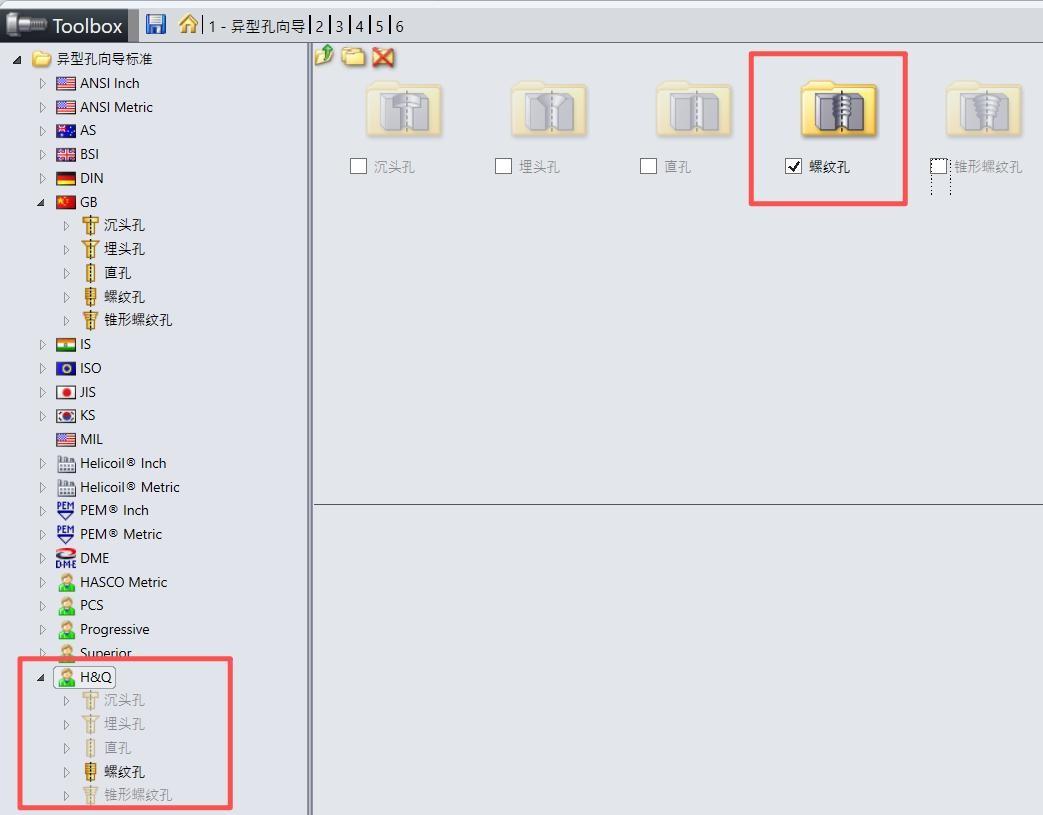
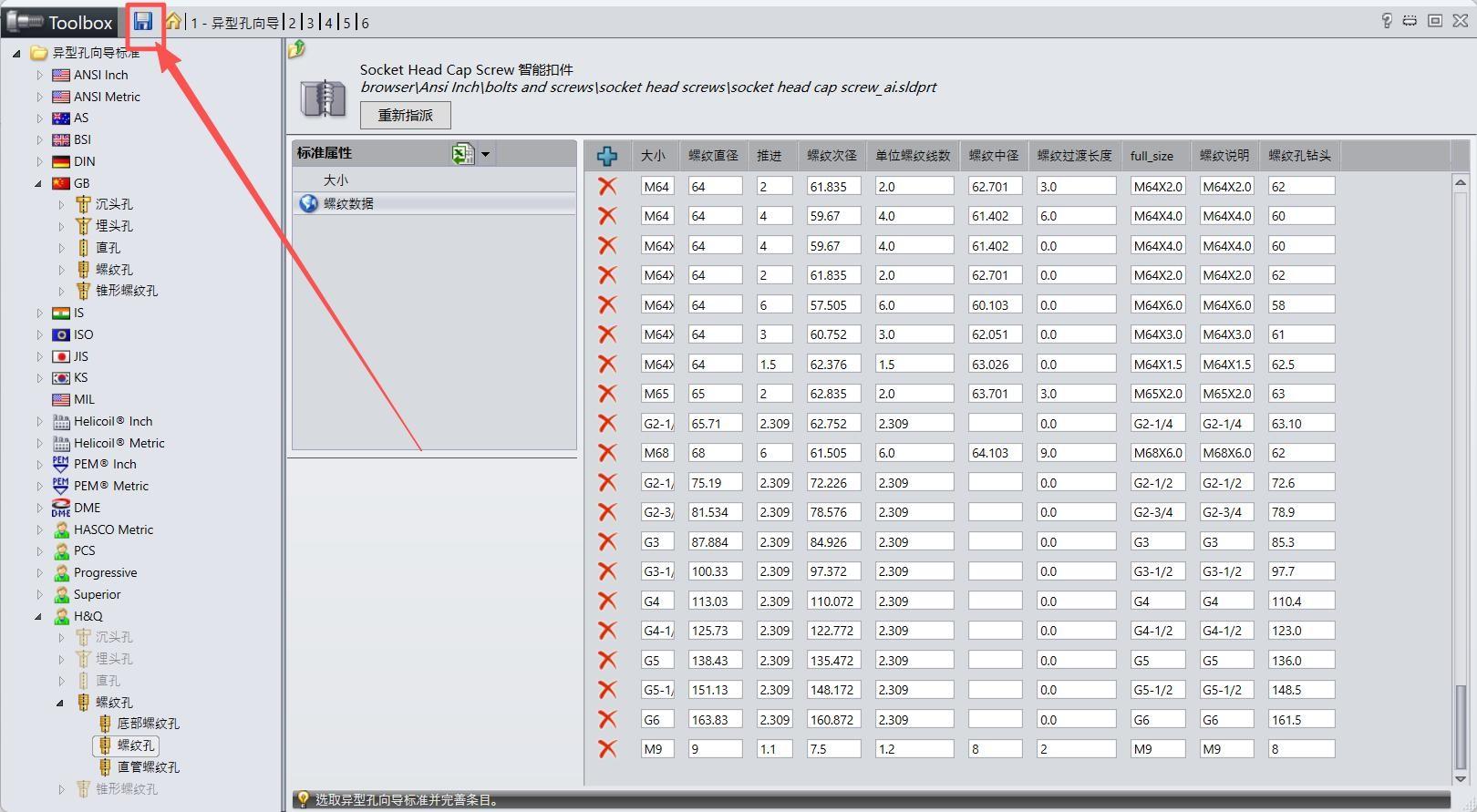
6.然后就是修改我们的所要的孔规格了,以增加“螺纹孔”的 M9 为例。在标准属性中,首选选择【大小】,再选择【+】来加入新的大小规格值。
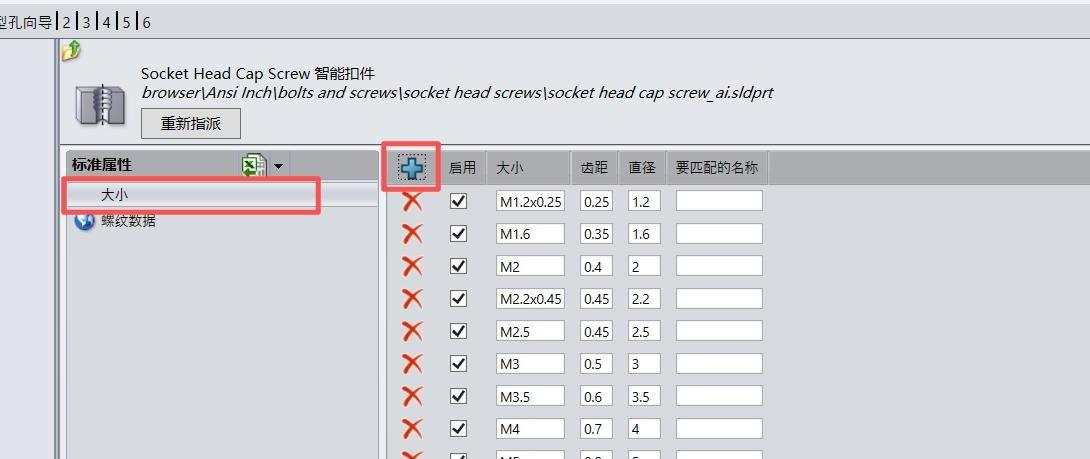
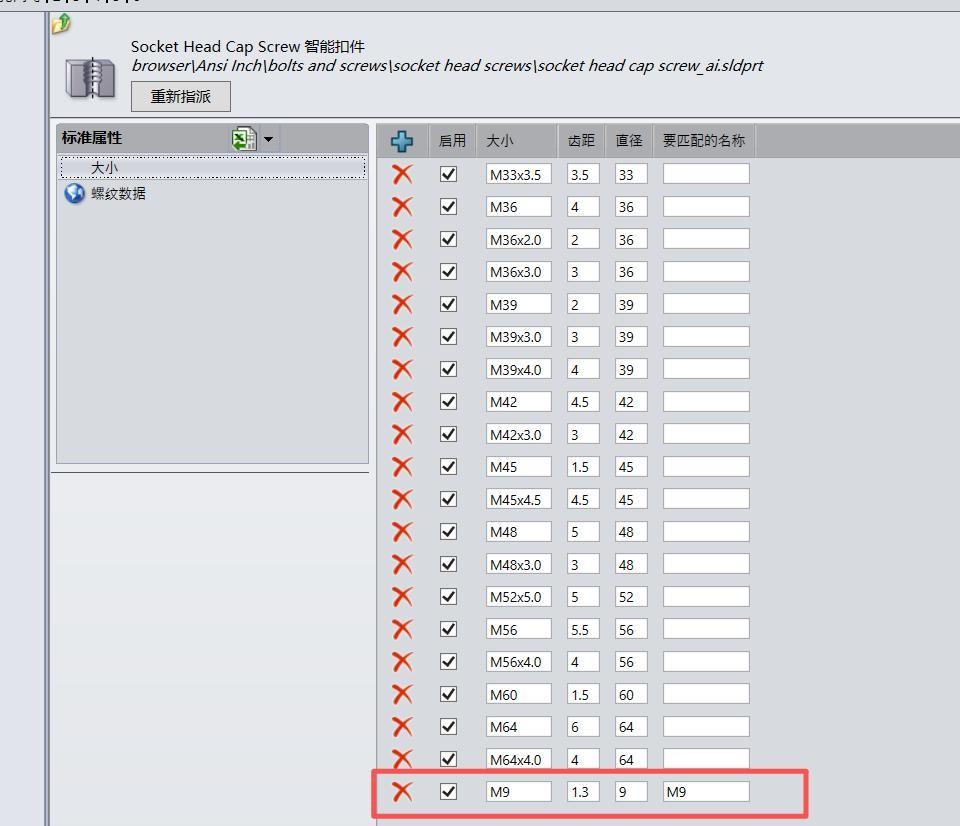
7.新增的规格中,每个位置都要填入值才能建立成功
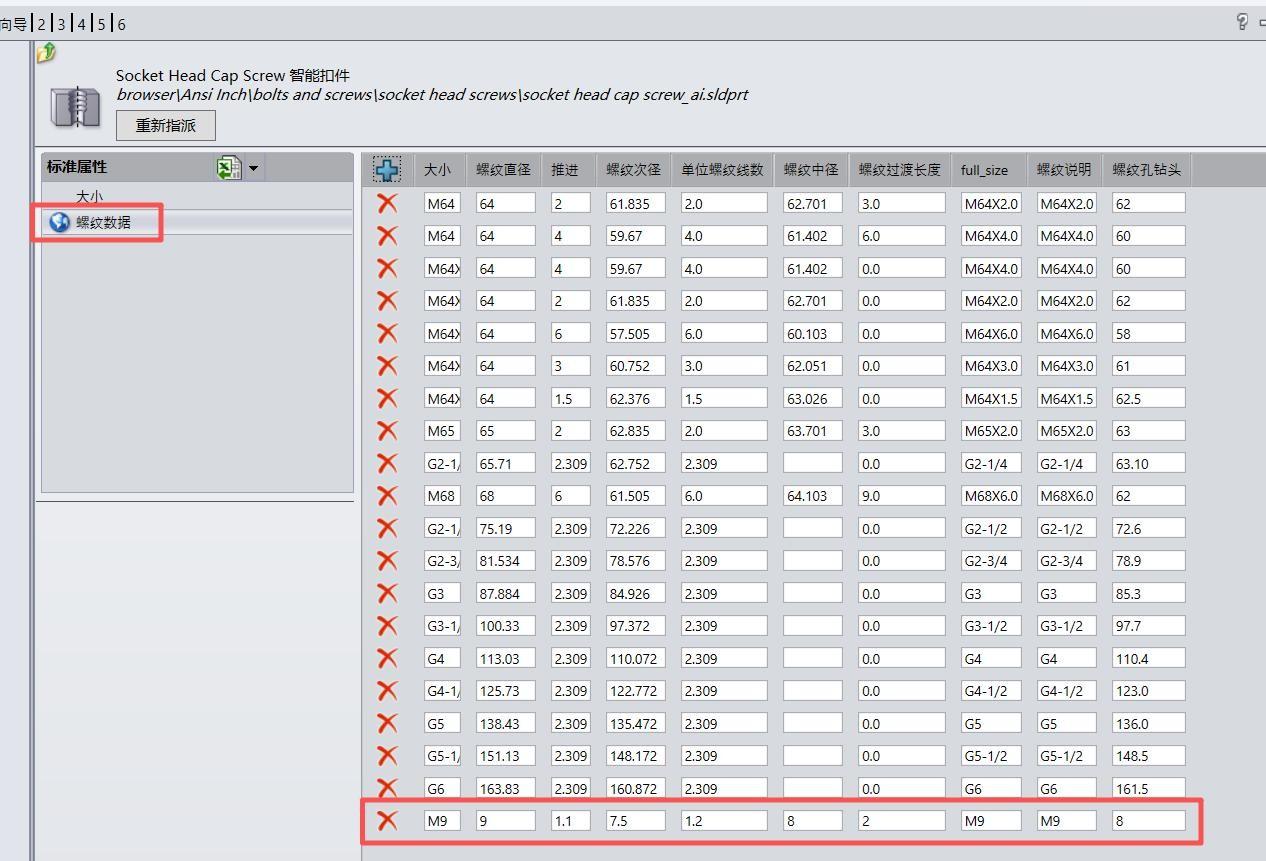
8.接着是新增【螺纹数据】,与 6、7 步骤相同,所有位置都要填入值
9.最后新增完所有的规格后,点击【保存】完成
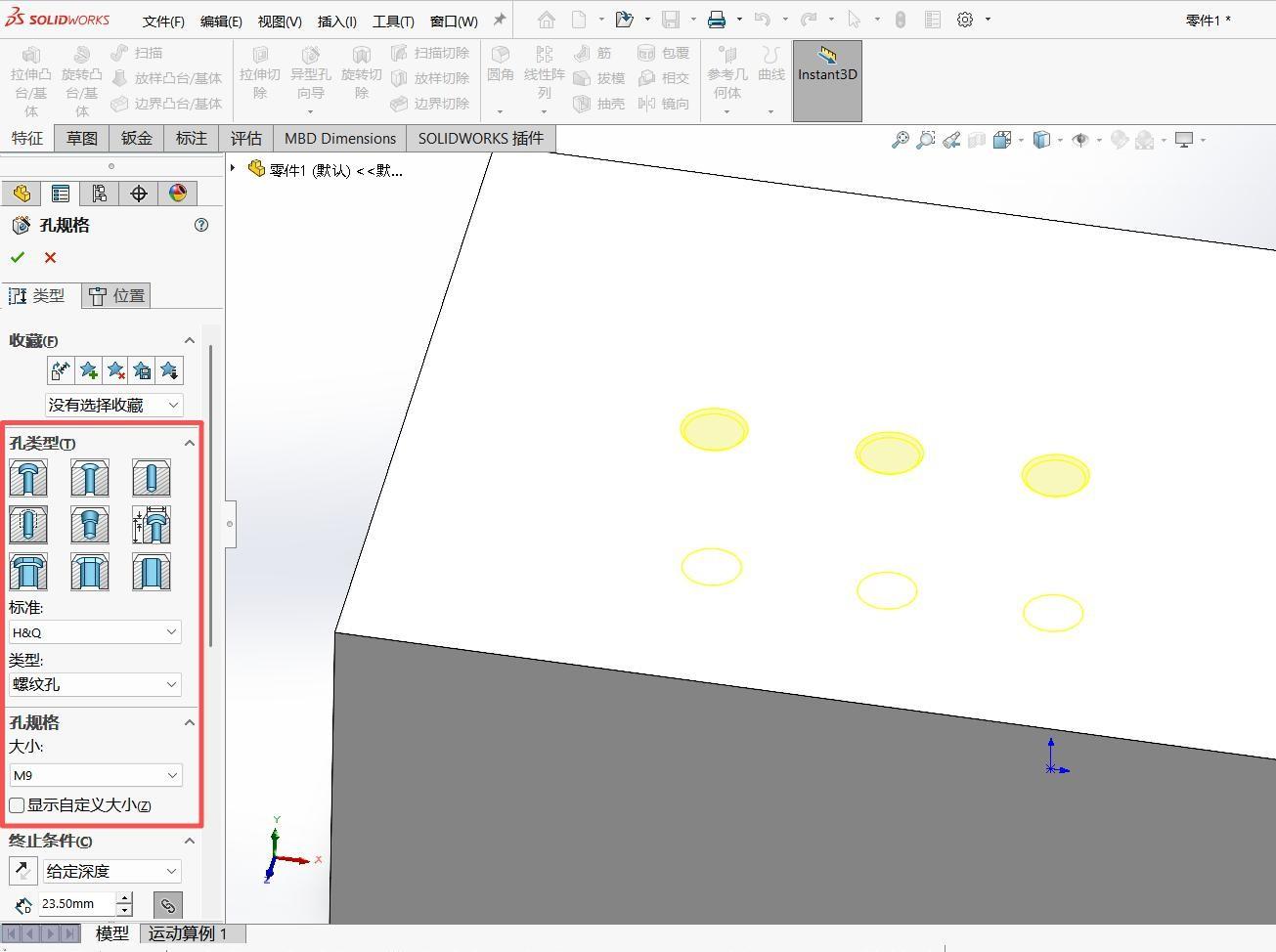
10.再用到异形孔时就可以找到自定义的孔规格了
以上就是SOLIDWORKS自定义异型孔向导规格的步骤,东莞汉鼎信息科技有限公司作为达索系统SOLIDWORKS的增值经销商,致力于为制造企业数字化转型服务,相关服务欢迎来咨询。

微信客服