有经验的工程师都知道,SOLIDWORKS Toolbox库中能够通过拖拽生成标准件,简单快捷方便。那是否可以通过Toolbox快速生成标准件,然后在这个基础上进行所需要的修改,完成新的非标零件的设计?
下面SOLIDWORKS汉鼎信息科技演示如何用Toolbox生成一个减速齿轮,我们需要从Toolbox库中先生成减速齿轮后再修改,根据自己需要的齿形和齿数生成了一个减速齿轮。
选螺旋齿轮,右键 “生成零件”。
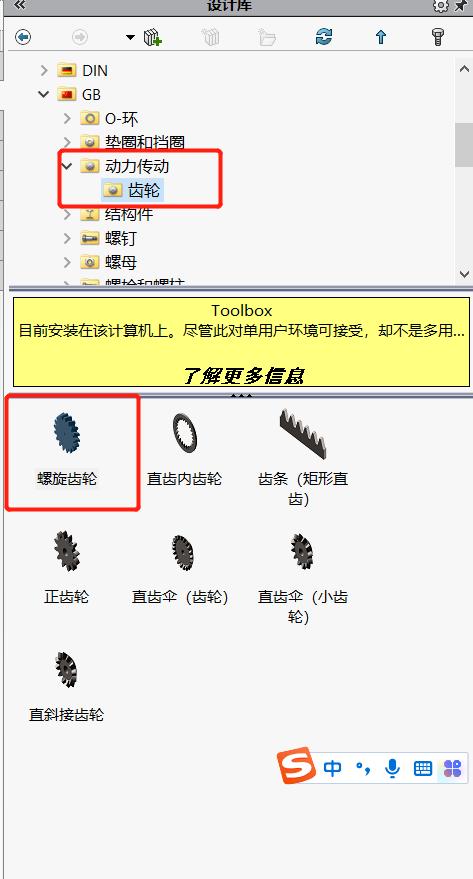
生成后,通过修改各部位的尺寸,做成自己想要的样子,然后另存为新的零部件,非标的减速齿轮在很短的时间内完成了。
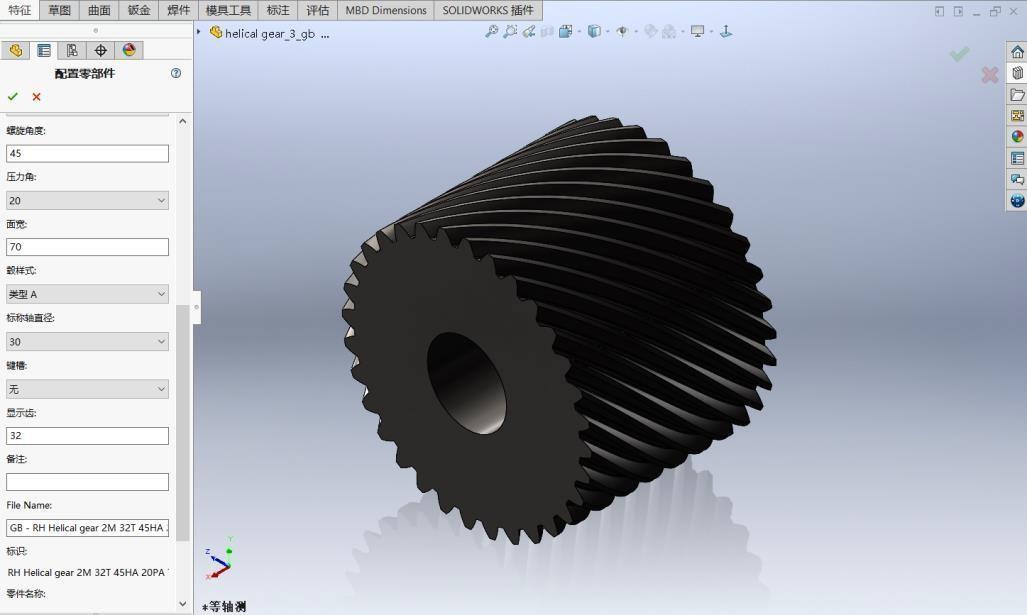
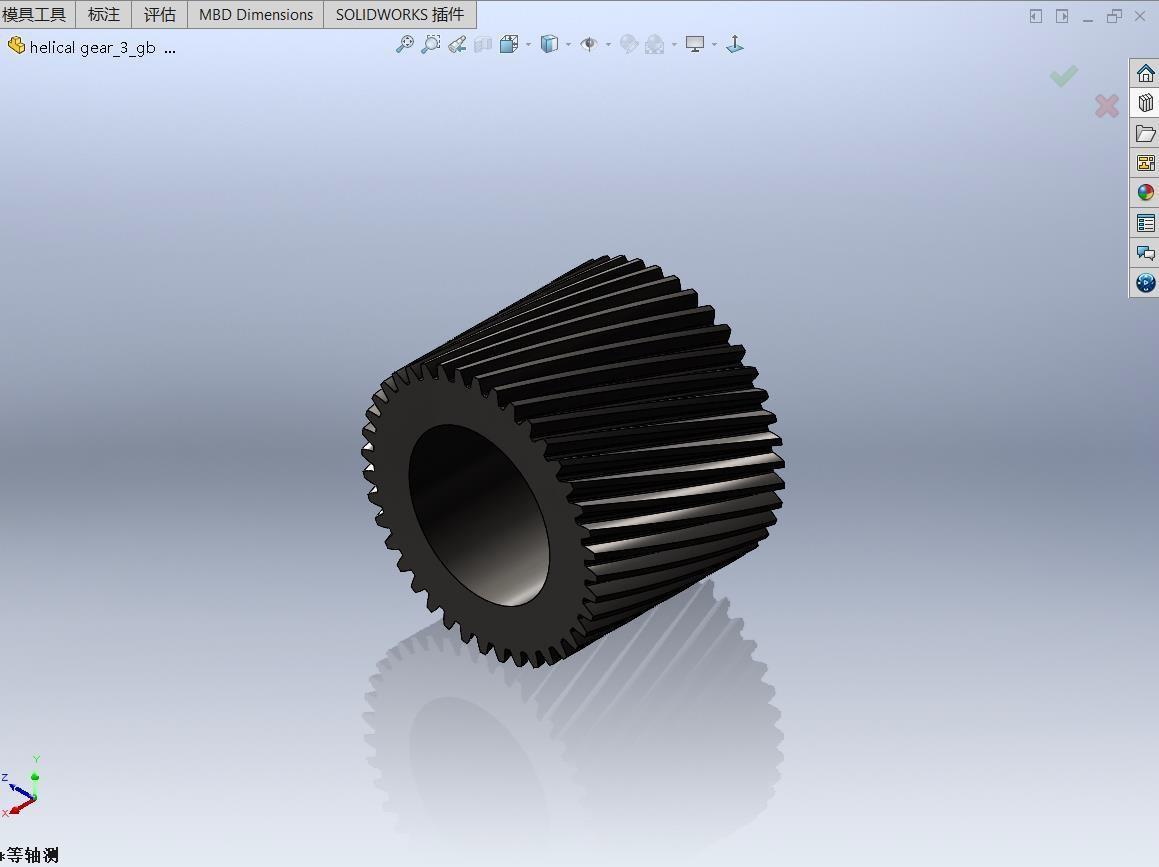
新建减速齿轮,插入到装配体中,发现再次打开的时候这个零件又还原成了标准的零件。用减速齿轮替换零部件,再次打开时发现标准零件的图标仍然存在关联。
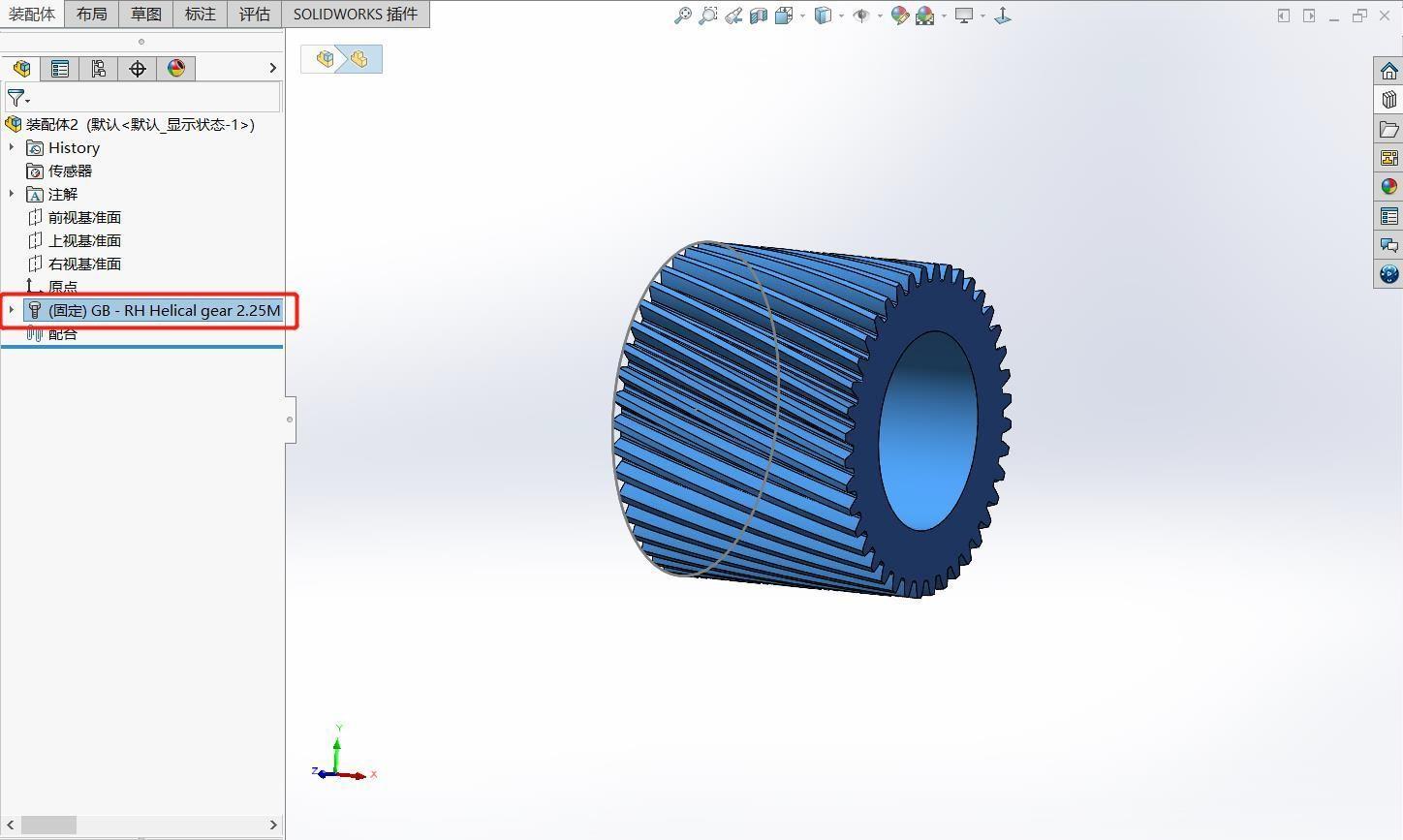
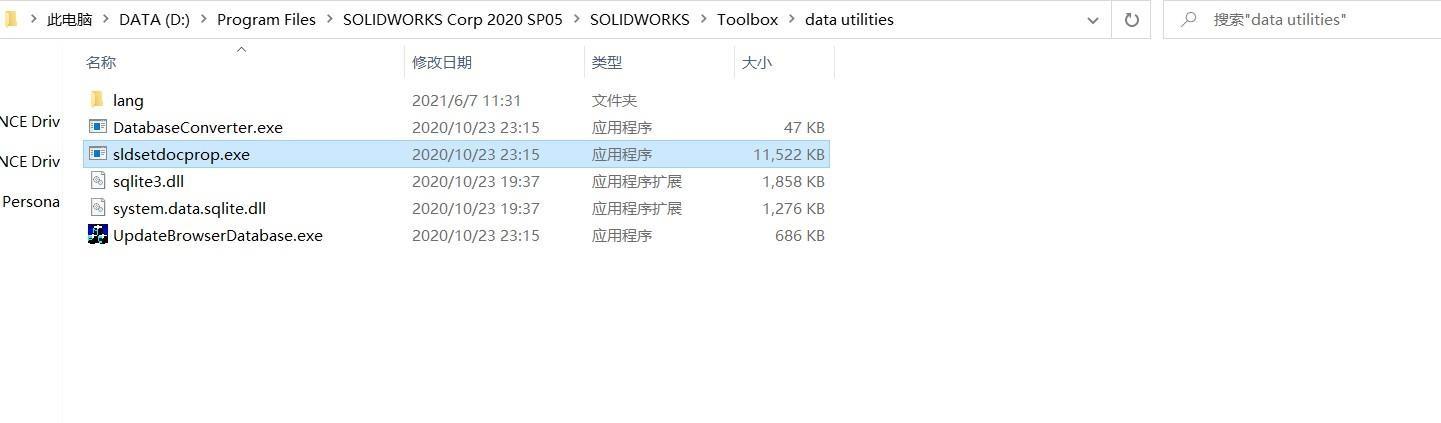
如何使得零件断开关联?Toolbox 生成的标准件修改后必须把属性改为普通零件才能使用。首先打开自己的SW安装目录,D:\Program Files\SOLIDWORKS Corp 2020 SP05\SOLIDWORKS\Toolbox\data utilities
双击 sldsetdocprop.exe 激活程序,通过 sldsetdocprop.exe 修改零件的属 性,首先把减速齿轮添加进去。
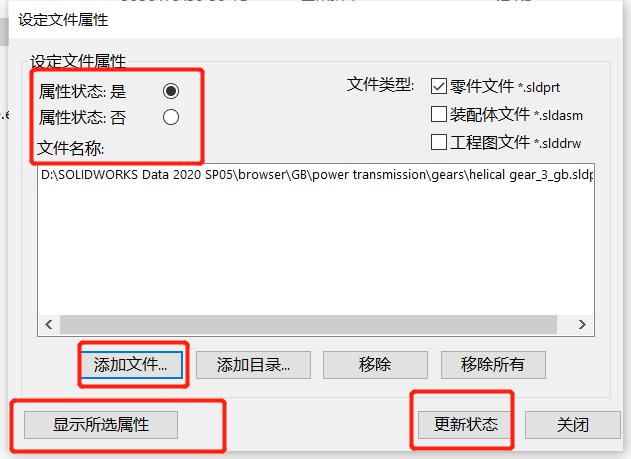
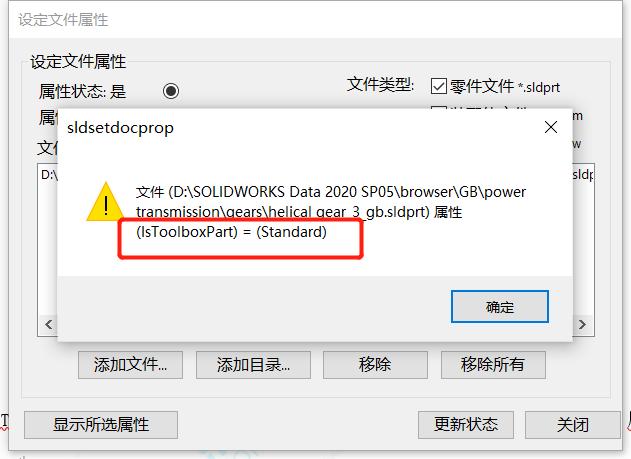
可事先通过“显示所选属性”观察传送链轮现在的属性:(IsToolboxPart)=(Standard),它还是一个Toolbox标准件。
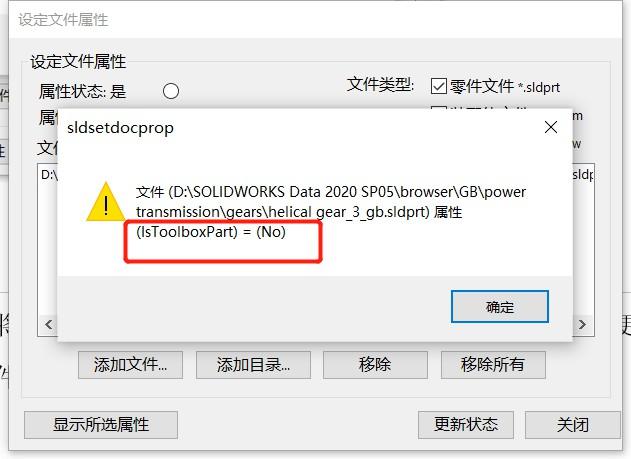
随后要将设定文件属性中改为“属性状态:否 ”, 然后点击“更新状态”,再次查看文件属性:(IsToolboxPart)=(NO),对话框显示修改成功。
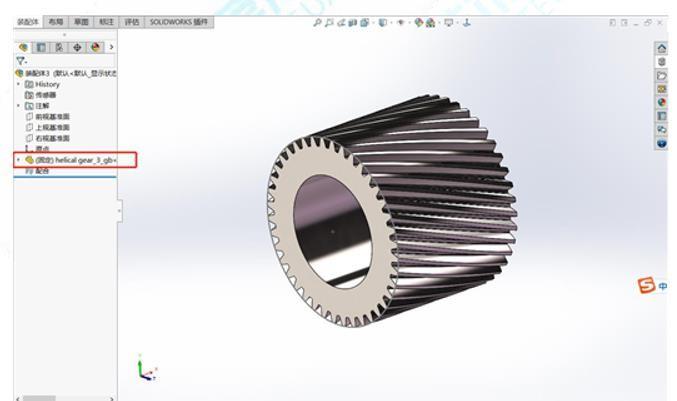
更改后再将零件插入到装配中,这时候发现零件的图标已经由之前的标准件变成零件图标,不再与标准件关联。
以上就是SOLIDWORKS Toolbox将零件快速转换成普通零件的步骤,东莞汉鼎信息科技有限公司作为达索系统SOLIDWORKS的增值经销商,致力于为制造企业数字化转型服务,相关服务欢迎来咨询。

微信客服