如何用SOLIDWORKS在设备模型上面添加贴图?
在SOLIDWORKS产品建模与渲染出图工作中,为设备模型添加logo、商标、警示标志等贴图,是提升模型真实度、还原产品外观细节、优化渲染效果图质感的常用操作。很多新手设计师不清楚SOLIDWORKS怎么添加贴图,不会自定义导入图片、调整贴图尺寸位置,导致产品渲染图缺少标识、效果粗糙。为帮助大家快速掌握实操技巧,下面SOLIDWORKS汉鼎信息科技分享完整的SOLIDWORKS模型贴图添加步骤,支持自定义各类图片格式,操作简单、适配所有设备模型。
1.打开SOLIDWORKS模型,这里是示例模型
2.展开“任务窗格”中的“外观、布景和贴图”颜色球,找到贴图-标志”,如图所示。
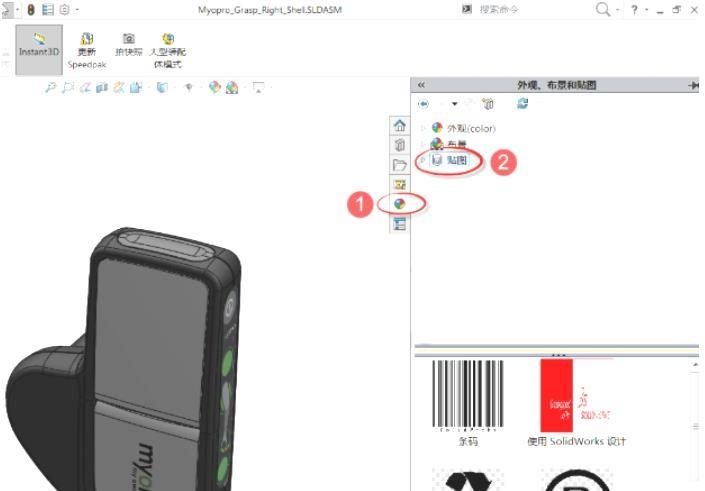
3.将软件中含有的贴图任意拖拽一个至模型中需要贴图的位置。
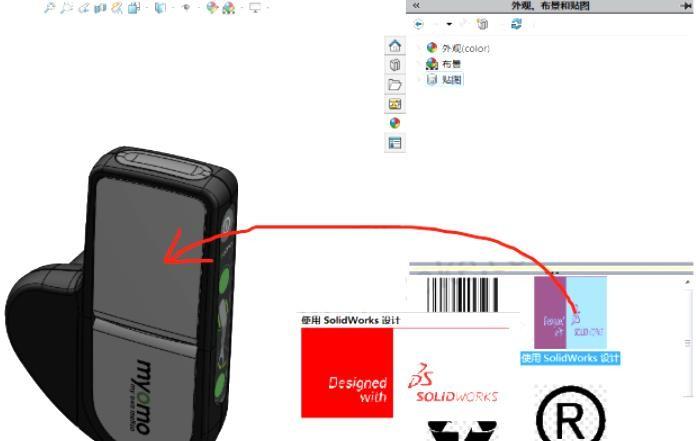
4.拖拽到差不多的位置,如下图所示
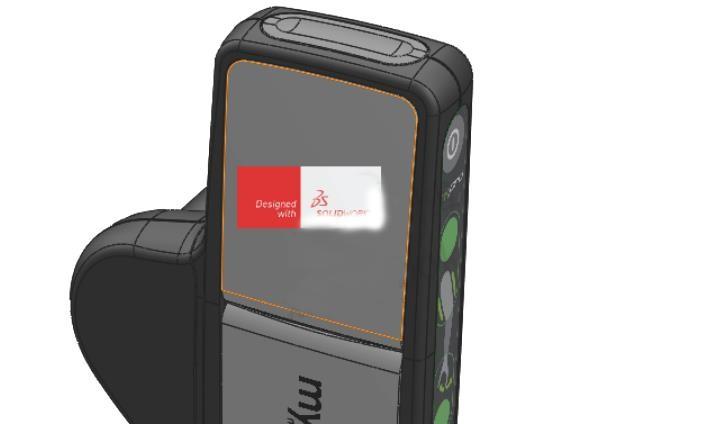
5.然后因为这里是SOLIDWORKS默认的图标,不一定使我们想要的图标,所以我们要点击【浏览】找到我们已经做好的图标
添加自己需要的图片贴图,此处注意,图片格式可以是:bmp,jpg,png,jpeg,peg,pas,rgb, tga,targa,tif,tiff 等
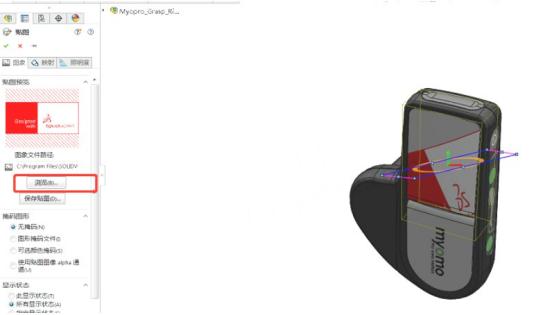
6.浏览替换图标之后如下图所示:
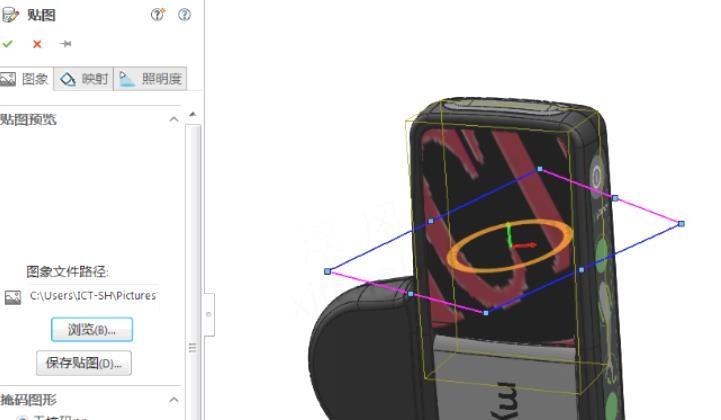
7.通过轴将贴图调整至合适大小、方向和位置。调整位置、比例及方向
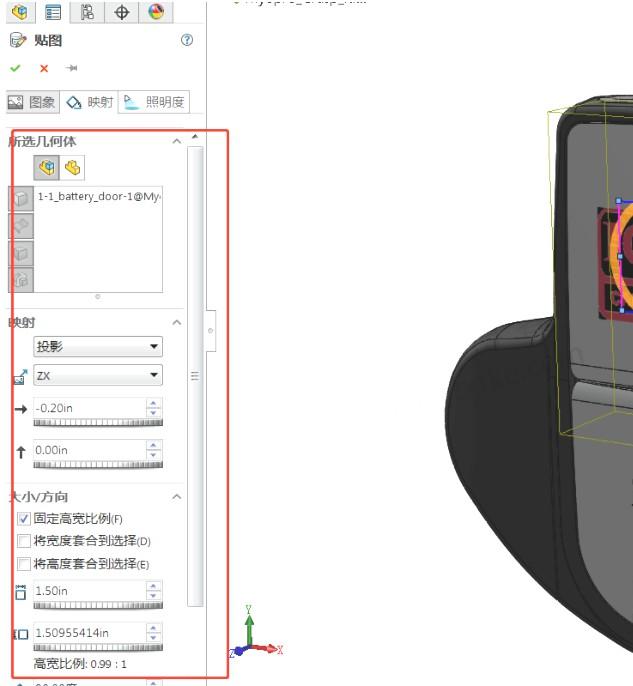
8.保存贴图及添加图库。(方便我们后期的使用)这里建议保存到SOLIDWORKS图库的默认位置即可。
以上就是完整的SOLIDWORKS设备模型添加贴图实操流程,从拖拽贴图、自定义导入logo与警示图,到尺寸位置调整、贴图素材保存入库,全程适配各类产品模型渲染需求。熟练掌握该方法,能够快速给SOLIDWORKS模型添加专属商标、标识贴纸,大幅提升产品渲染效果图的真实感与专业性,同时保存贴图图库可实现素材复用,有效提升建模渲染的整体工作效率。
东莞汉鼎信息科技有限公司作为达索系统SOLIDWORKS的增值经销商,致力于为制造企业数字化转型服务,相关服务欢迎来咨询。

微信客服