很多用户在启动SOLIDWORKS软件时,经常会遇到“另一个操作正在进行”弹窗报错,即使手动关闭弹窗,软件依旧无法正常启动和使用,严重影响建模工作进度。该故障大多是SOLIDWORKS后台残留进程占用、系统资源锁定、注册表日志权限异常等原因导致。
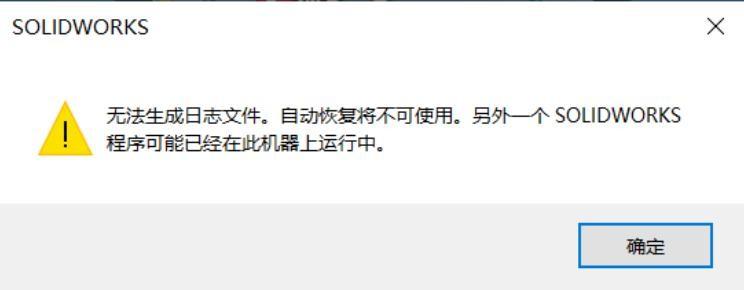
针对这一高频报错问题,下面SOLIDWORKS汉鼎信息科技整理了三套由浅入深的有效解决方法,从简单进程清理到注册表修复,全方位解决SOLIDWORKS操作冲突报错问题。
方法一:
1.按Ctrl+shift+Esc 打开任务管理器
2.在“进程”标签页中找到所有SOLIDWORKS相关条目
3.右键选择“结束任务”,彻底清除残留进程
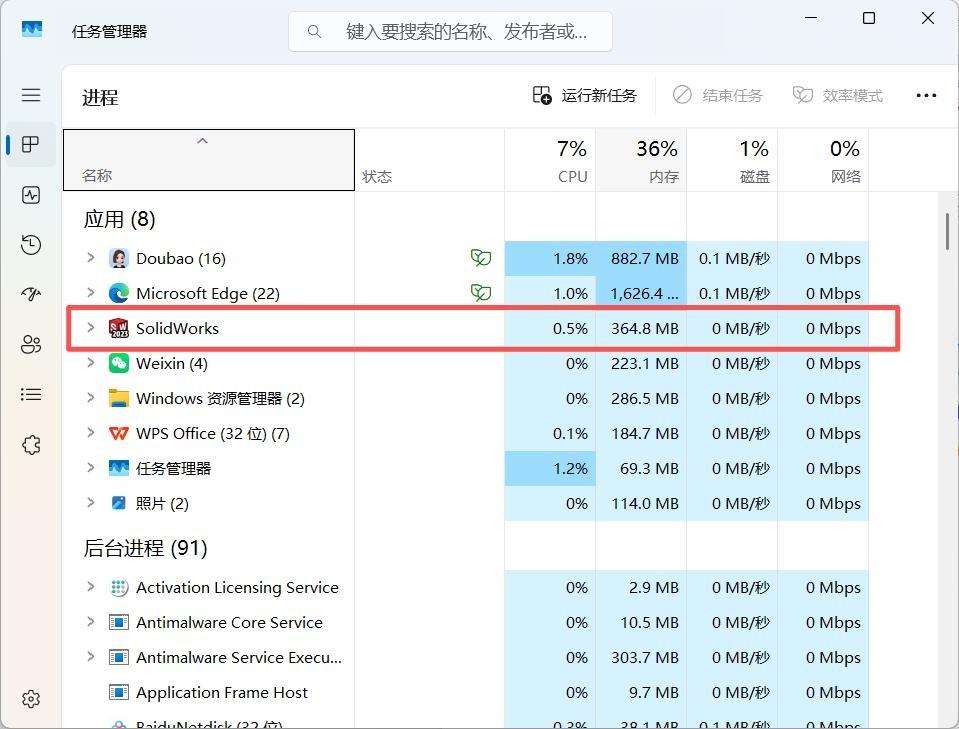
(临时性进程冲突,90%的弹窗问题可立即解决)
方法二:(若上述操作无效,重启操作系统可强制释放被锁定的系统资源)
1.保存所有工作文件
2.点击Windows“开始”→"重启"
3.重新启动SOLIDWORKS测试
方法三:(若重启无效,则可能是SOLIDWORKS 在Windows注册表编辑器指定的文件夹位置创建日志文件时出现了问题,我们可以通过以下方法解决)
步骤1:修复注册表项
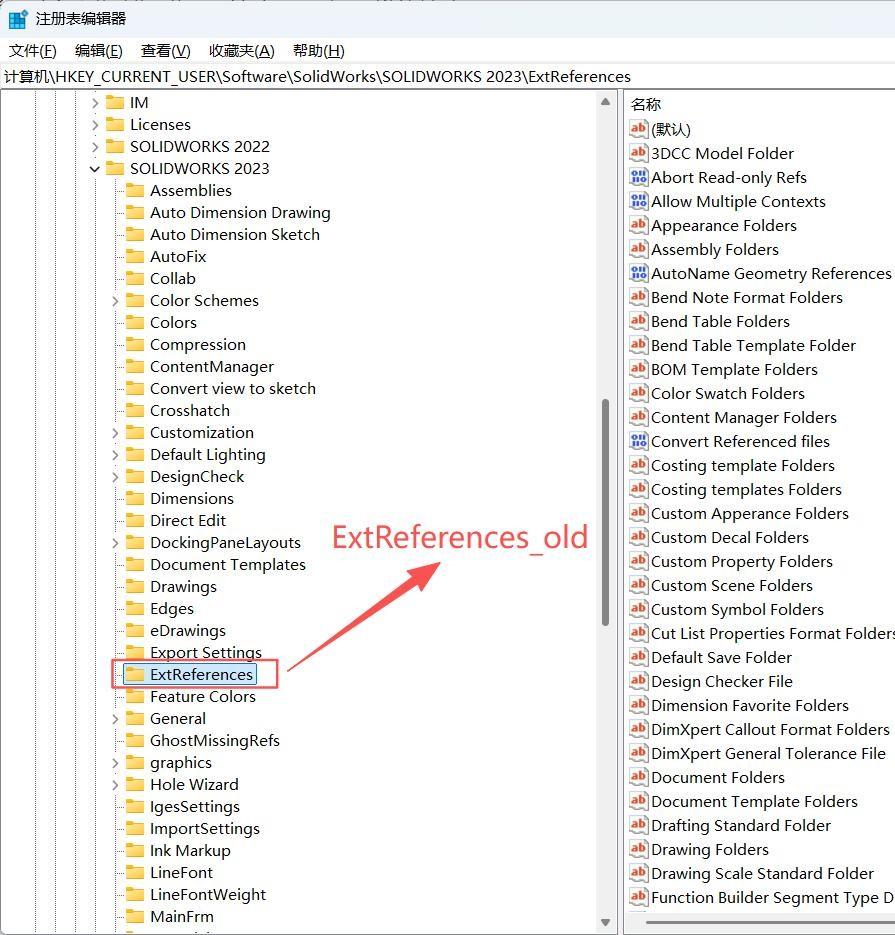
1.按Win+R输入regedit打开注册表编辑器
2.定位路径:计算机\HKEY CURRENT USER\SOFTWARE\SolidWorks\SOLIDWORKS20XX\ExtReferences (注:20XX需替换为您的SOLIDWORKS 版本年份)
3.右键 ExtReferences一“重命名”为ExtReferences old,重启SOLIDWORKS测试
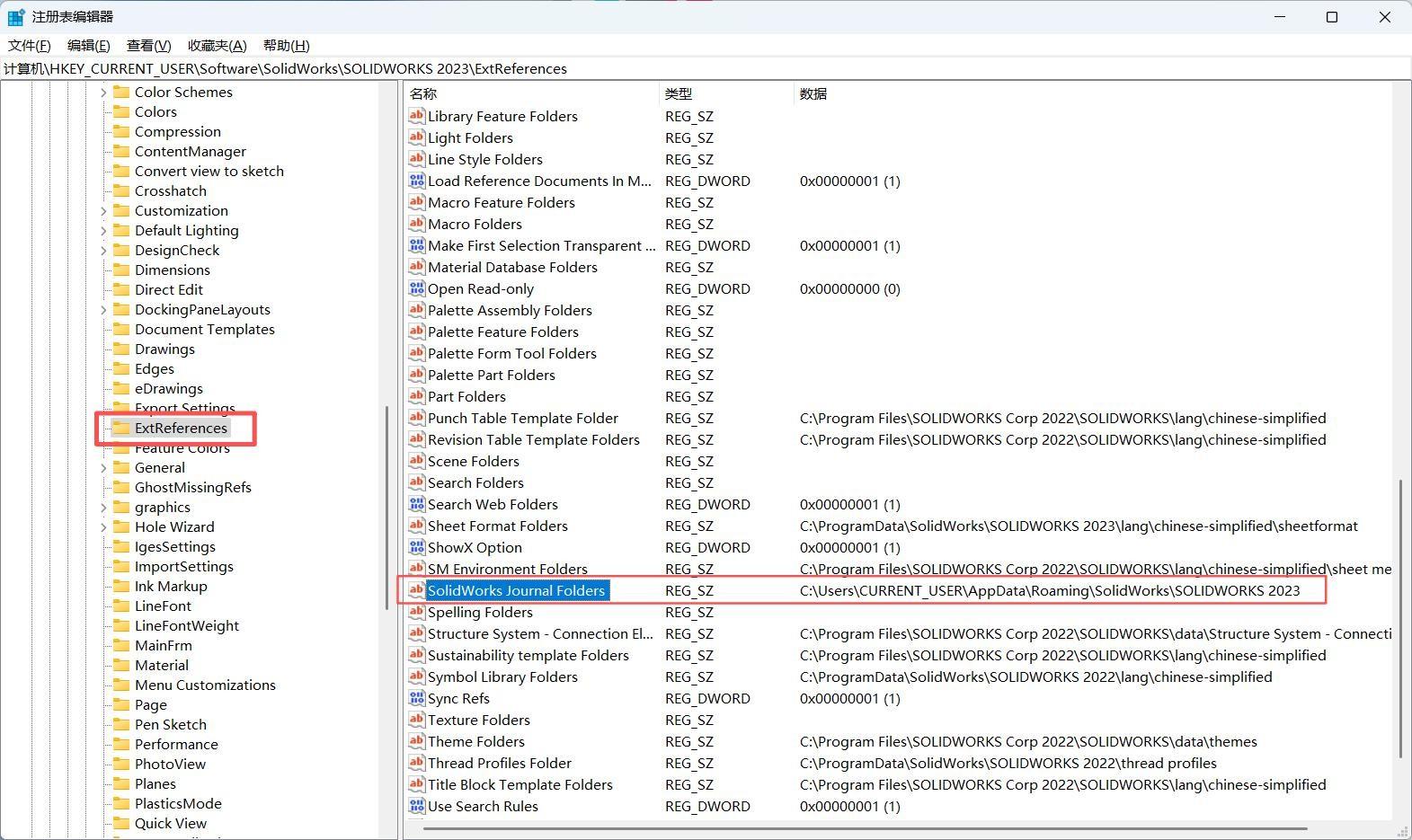
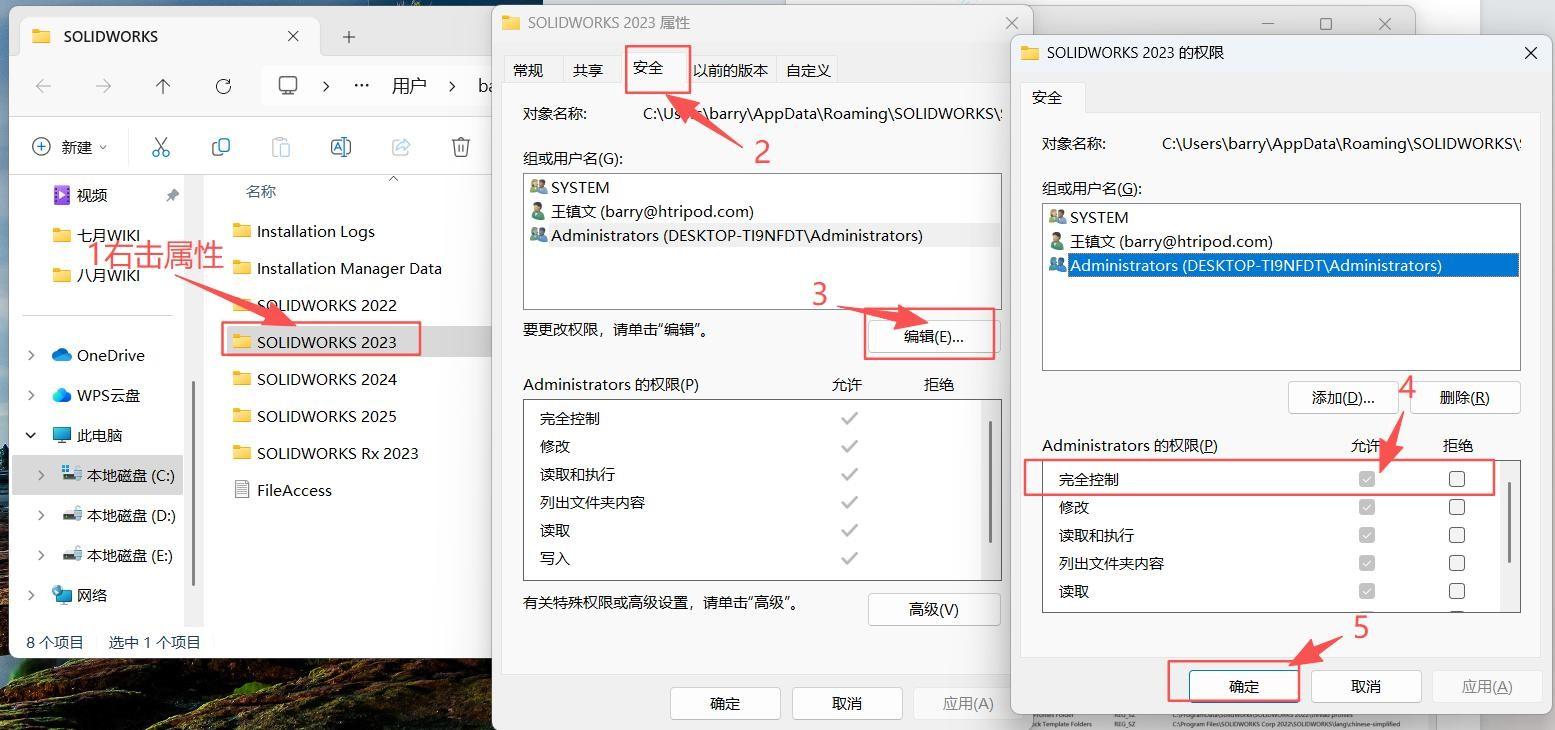
1.在注册表中查看SolidWorks Journal Folders 的路径并找到对应文件夹
2.右键文件夹→“属性”→“安全”标签页
3.选择当前用户→点击“编辑”→勾选“完全控制”
4.点击“应用”→“确定"
东莞汉鼎信息科技有限公司作为达索系统SOLIDWORKS的增值经销商,致力于为制造企业数字化转型服务,相关服务欢迎来咨询。

微信客服