很多设计师在使用SOLIDWORKS建模办公时,常会遇到一个常见问题:Windows资源管理器中SOLIDWORKS零件、装配体、工程图文件只显示图标不显示缩略图,无法快速预览模型样式,严重影响文件查找和图纸浏览效率。该故障大多是Windows文件夹设置、系统性能选项、文件关联异常、SOLIDWORKS软件配置出错导致。
下面SOLIDWORKS汉鼎信息科技给大家分享全套实操修复方法,一步步解决SOLIDWORKS文件缩略图不显示的问题。
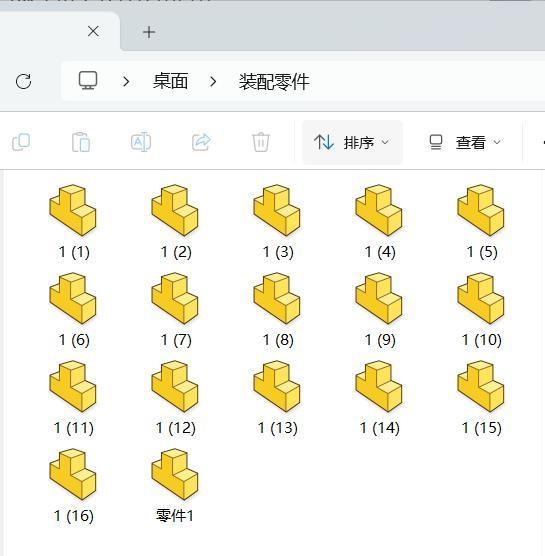
1.确认文件路径是否正确:请检查是否正确设置了 SOLIDWORKS 的缩略图文件夹路径,并确保该文件夹中包含所有需要显示的图像文件。确定文件默认程序关联,在控制面板-程序-默认程序下面,将三种文件格式(.sldprt/.sldasm/.slddrw)的默认程序修改为 SOLIDWORKS Launcher。
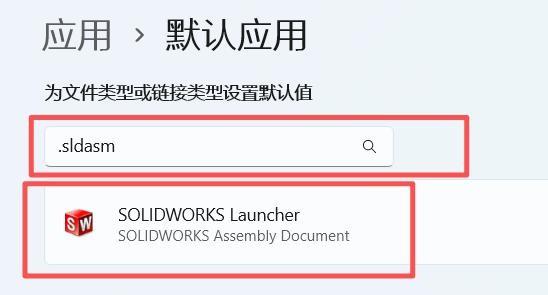
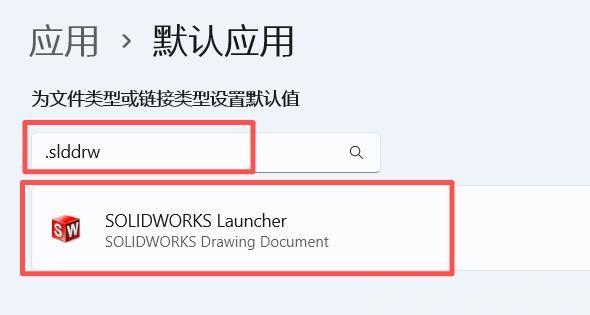
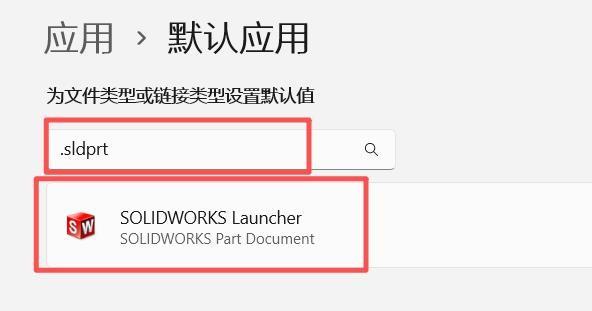
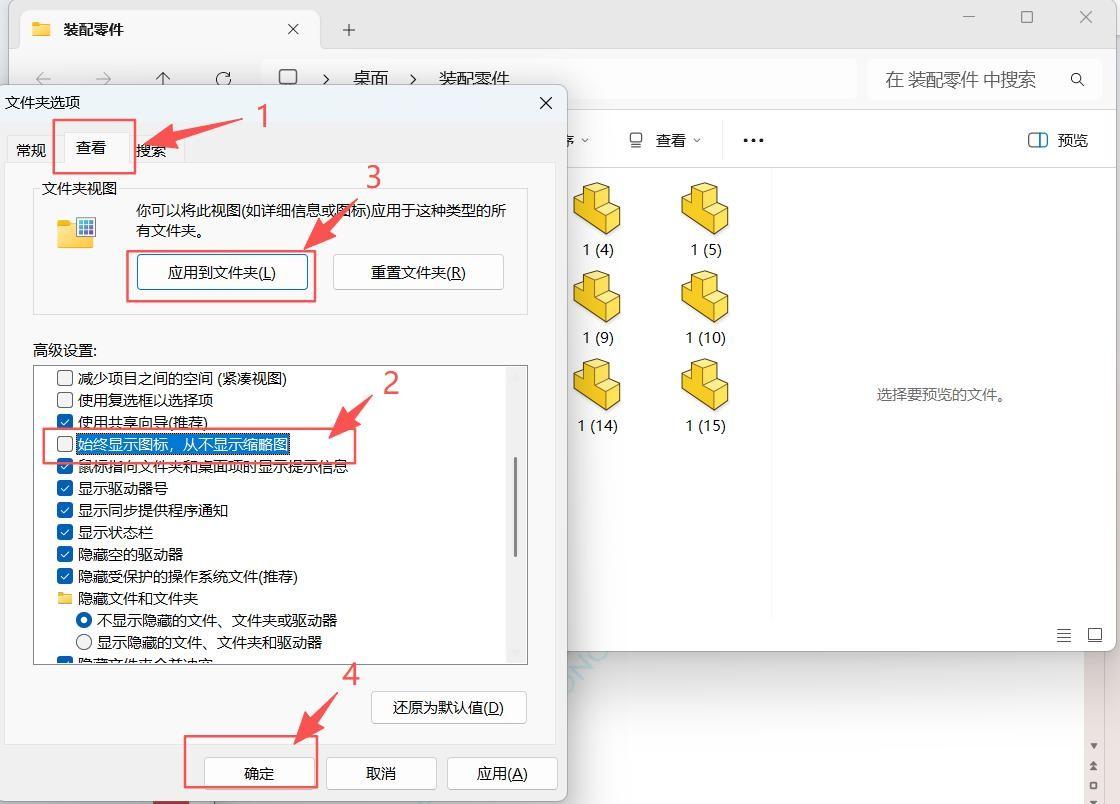
2.修改Windows 修改文件夹选项,打开任意文件夹,点击查看-文件夹选项,在选项中取消勾选“始终显示图标,从不显示缩略图”。
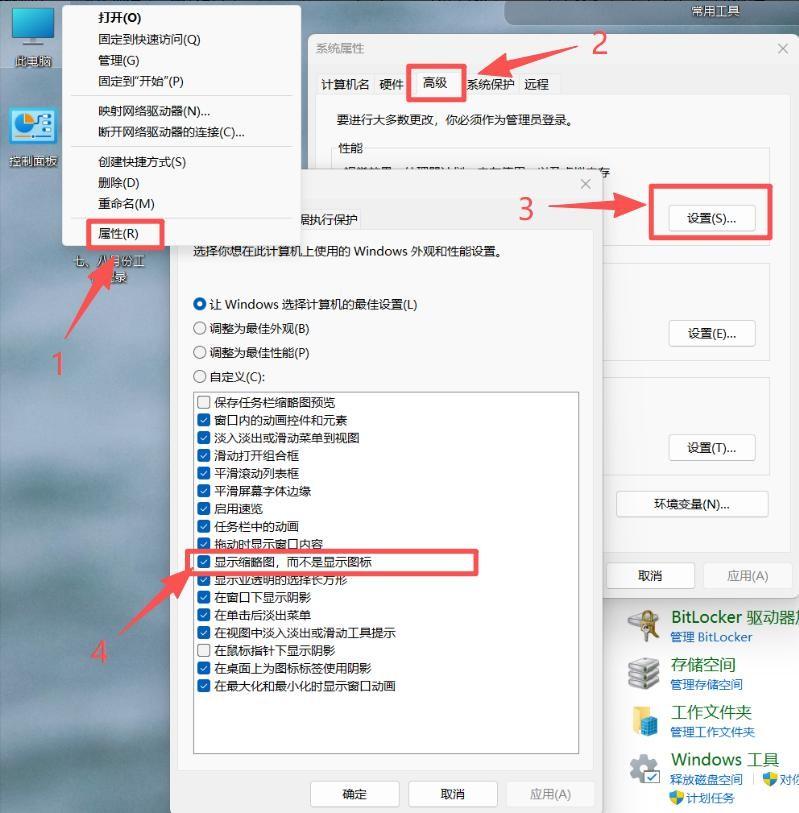
3.Windows 系统性能选项,在此电脑-属性-高级-性能设置,确认勾选“显示缩略图,而不是显示图标”选项。
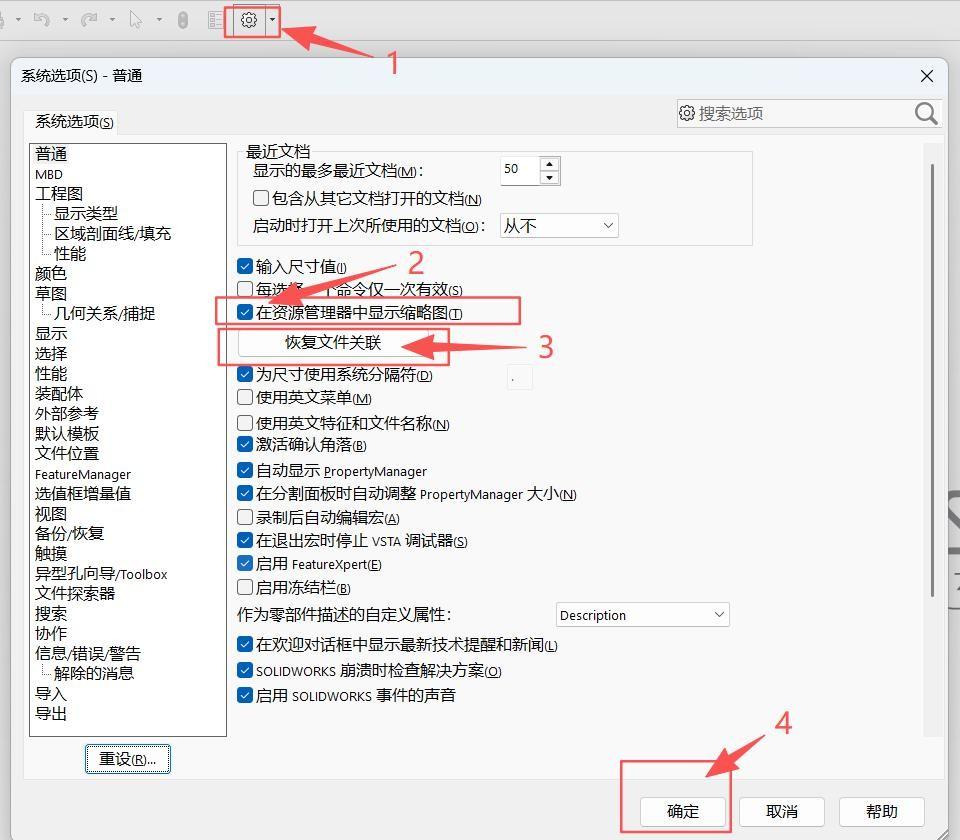
4.修改 SOLIDWORKS 系统选项,打开软件,选择系统设置,勾选“在资源管理器中显示缩略图”并点击恢复文件关联。
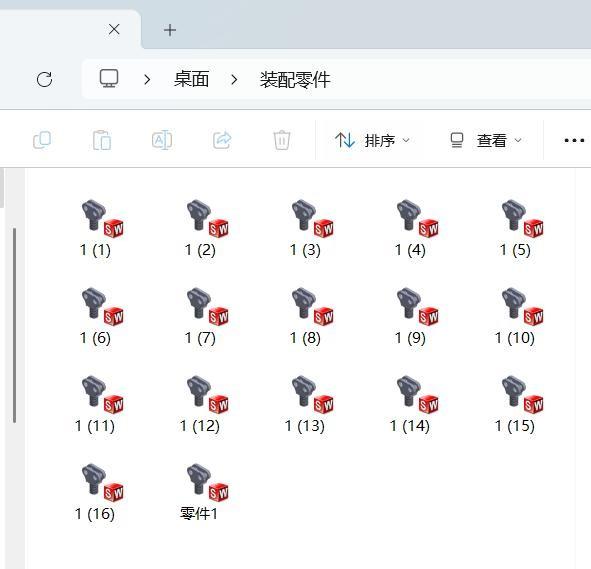
5.所有设置修改完成后,重启电脑,这时候在文件夹中的文件就会以文件缩略图的形式显示,大大提升我们的查询效率。
东莞汉鼎信息科技有限公司作为达索系统SOLIDWORKS的增值经销商,致力于为制造企业数字化转型服务,相关服务欢迎来咨询。

微信客服