不少设计师在启动SOLIDWORKS软件时,会遇到无法生成日志文件,自动回复将不可用的报错提示,同时提示设备已有其他SOLIDWORKS程序正在运行,导致软件启动失败、无法正常使用。该问题大多由后台进程冲突、注册表配置异常、日志文件夹权限不足三大原因导致,并非软件故障,无需重装即可解决。SOLIDWORKS汉鼎信息科技整理三套针对性排查修复方案,快速解决日志生成失败问题。
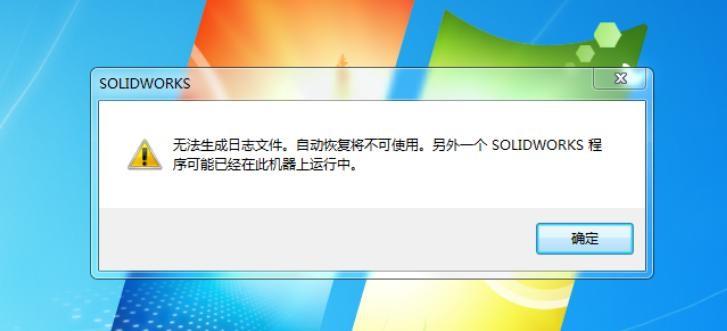
请参考以下解决方案:
1.后台程序冲突:SOLIDWORKS 不能一次性为多个活动会话创建日志文件。如果已经有一个 SOLIDWORKS 程序在运行,再开启另一个就可能出现此问题。解决方法是右键单击 “Windows 任务栏”,选择 “任务管理器”,在 “进程” 选项卡下,找到并突出显示所有相关的 “SOLIDWORKS” 进程,然后选择 “结束任务”,确保没有多余的 SOLIDWORKS 后台进程,之后再重新打开软件。
2.注册表设置问题:软件在 Windows 注册表编辑器指定的文件夹位置创建日志文件时可能出现问题。可关闭 SOLIDWORKS,然后单击“Windows 开始按钮”,输 入 “ regedit ” 打 开 “ 注 册 表 编 辑 器 ” , 导 航 到 “HKEY_CURRENT_USER\Software\SolidWorks\SolidWorks 20XX\ExtReferences”
(20XX 为您使用的版本号),将 “ExtReferences” 文件夹重命名,例如改为“ExtReferences_old”。接着打开 SOLIDWORKS,此时软件会自动创建新的 “ExtReferences” 文件夹,之后可删除之前重命名的文件夹。
3.日志文件权限不足:如果对日志文件默认存储路径没有写入权限,也会导致无 法 生 成 日 志 文 件 。 默 认 路 径 为 “ C :
\Users\CURRENT_USER\AppData\Roaming\SolidWorks\SOLIDWORKS 20XX ”。可在注册表中找到上述路径,然后在 Windows 资源管理器中定位到该文件夹,右键单击选择 “属性”,点击 “安全性” 选项卡,在列表中选择用户配置文件名称,确认 “< 用户名 > 的权限” 区域下选中 “完全控制”。若没有完全控制权,需联系本地 IT 部门授予权限。或者右键单击注册表中的“SOLIDWORKS Journal Folders” 项,选择 “修改”,将 “值数据” 字段中的位置更改为有访问权的文件夹,如 “C:\Temp”,再点击 “确定” 即可。
以上三种方法可以全方位解决SOLIDWORKS无法生成日志文件、程序运行冲突的启动报错问题。大家可按照「结束后台进程→重置注册表配置→修改日志权限」的顺序逐步排查,轻松修复软件启动异常,无需重装软件,高效恢复SOLIDWORKS正常运行,保障建模设计工作顺利开展。
SOLIDWORKS汉鼎信息科技作为达索系统SOLIDWORKS的增值经销商,致力于为制造企业数字化转型服务,相关服务欢迎来咨询。

微信客服