在 SOLIDWORKS 标准化制图工作中,自定义属性卡与工程图模板是实现图纸自动填充图号、材质、数量、审核信息的核心工具。很多企业建模出图仍手动填写标题栏信息,效率低、易出错,无法统一图纸规范。掌握SOLIDWORKS 属性卡制作与工程图模板属性链接全套流程,可实现三维模型自定义属性一键同步到工程图标题栏,大幅标准化图纸输出。SOLIDWORKS汉鼎信息科技将分成两大模块,图文完整讲解属性卡搭建、控件使用、模板属性关联与模板加载配置全步骤。
一、属性卡制作
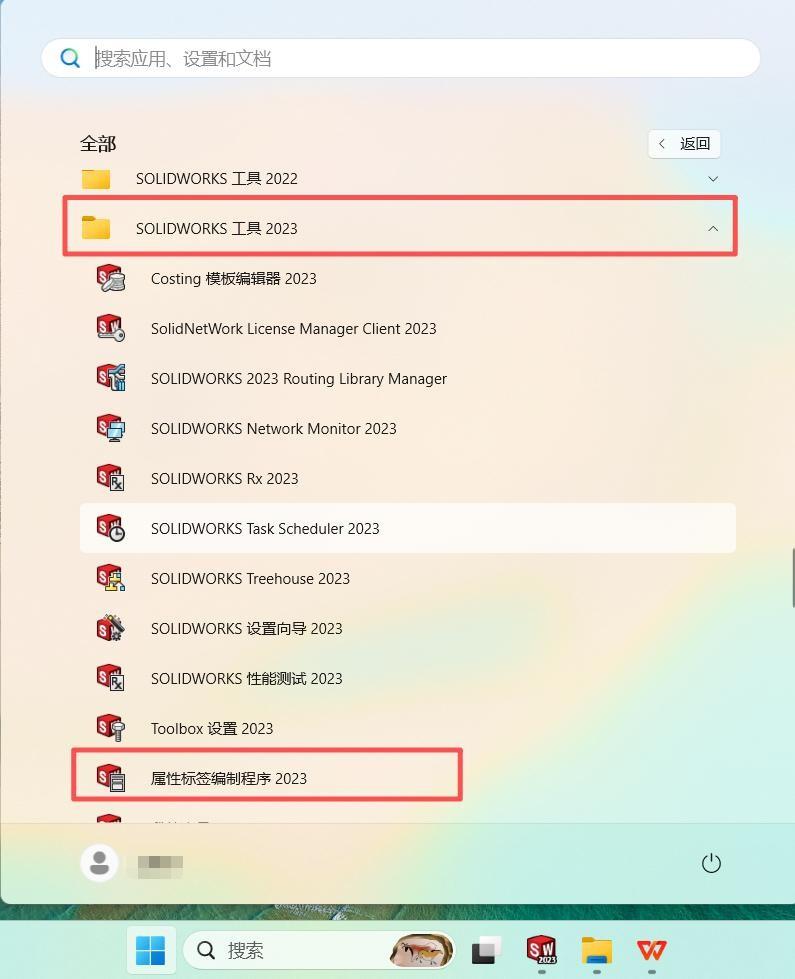
1.在电脑“开始”里打开“属性标签编制程序 20XX”(20XX 对应安装的 SW 版本)
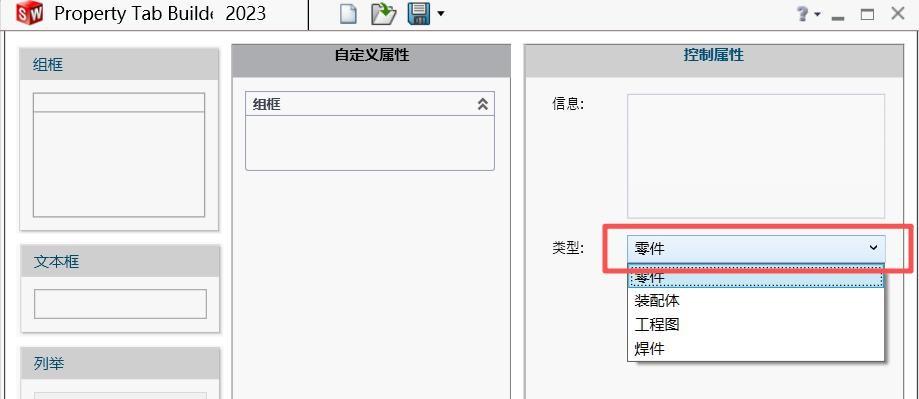
2.选择属性卡类型
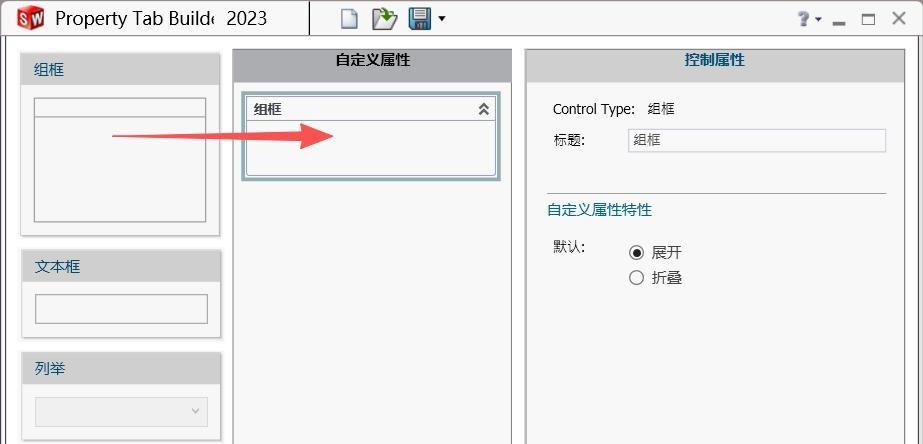
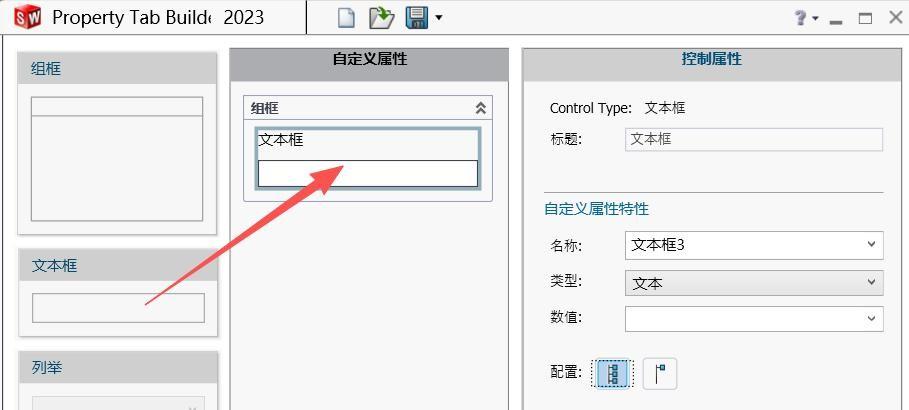
3.从左边工具箱把需要的工具拖到组框里
a.组框:用于对相关的控件进行分组,起到逻辑上的归类和界面布局整理的作用。
b.文本框:允许用户输入文本类型的信息,比如零件的名称、描述等文字内容,用于定义模型的相关属性。
c.列举:提供一个下拉列表,可以从预先设置好的多个选项中选择其中一个,常用于有固定选项范围的属性设置,如材料类型、表面处理方式等。
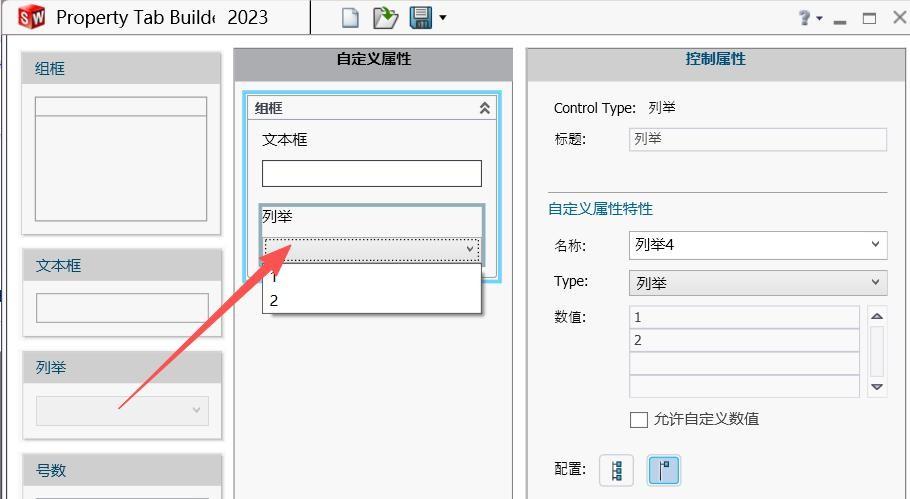
d.号数:主要用于输入或选择数值类的信息,像尺寸数值、数量等,方便对模型的定量属性进行设置。
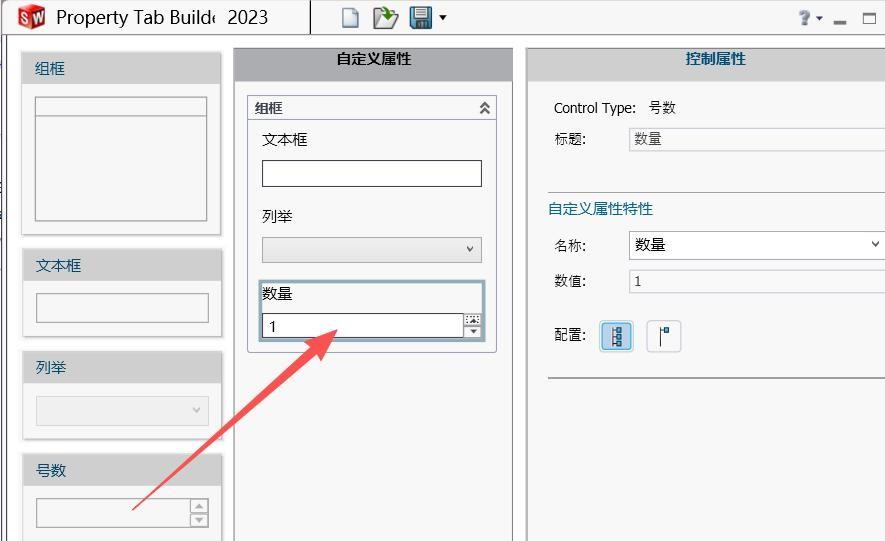
e.复选框:是一个可以勾选或取消勾选的控件,用于表示某个属性是否启用或存在,例如是否需要进行某项操作等,“内容”是该复选框相关的标识信息。
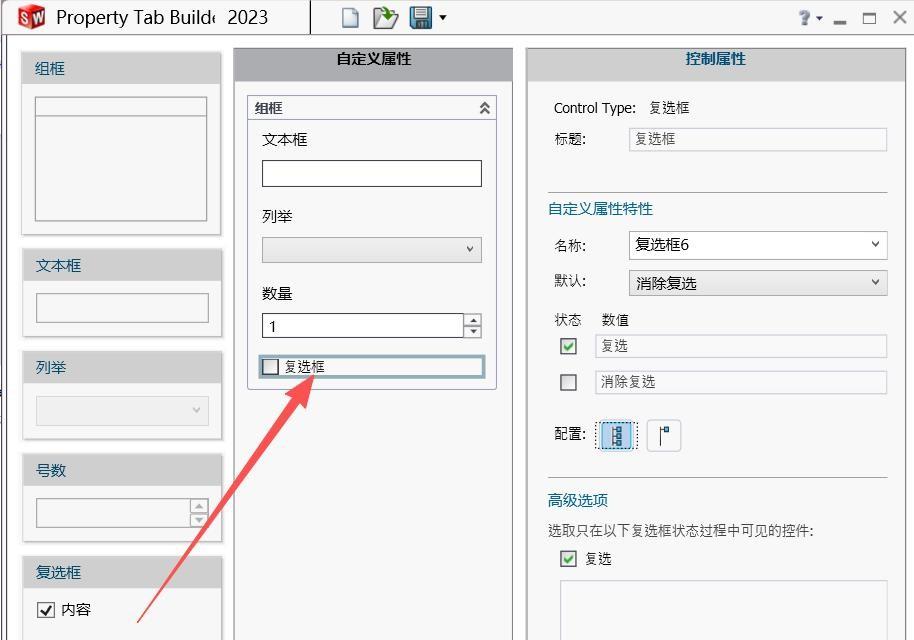
f.圆按钮:属于单选按钮,在一组圆按钮中,只能选择其中一个,用于在几个互斥的选项中确定一个,"内容”是该圆按钮对应的选项标识。
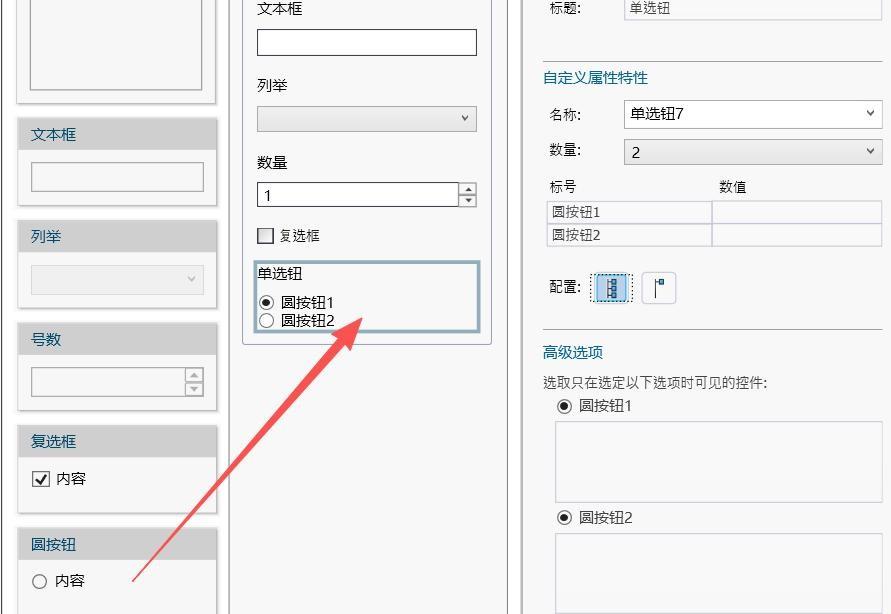
g.列表组:可以包含多个列表类的控件,用于集中管理多个相关的列表选项,方便对一组具有关联的属性进行选择和设置。
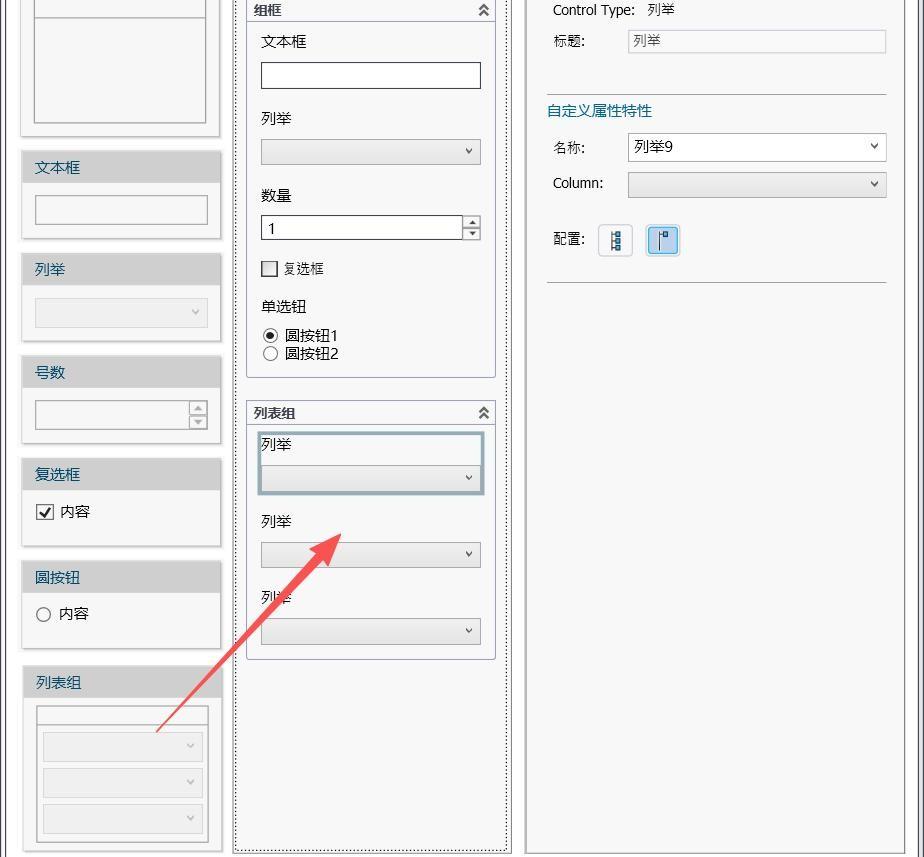
4.编辑自己想要的属性框
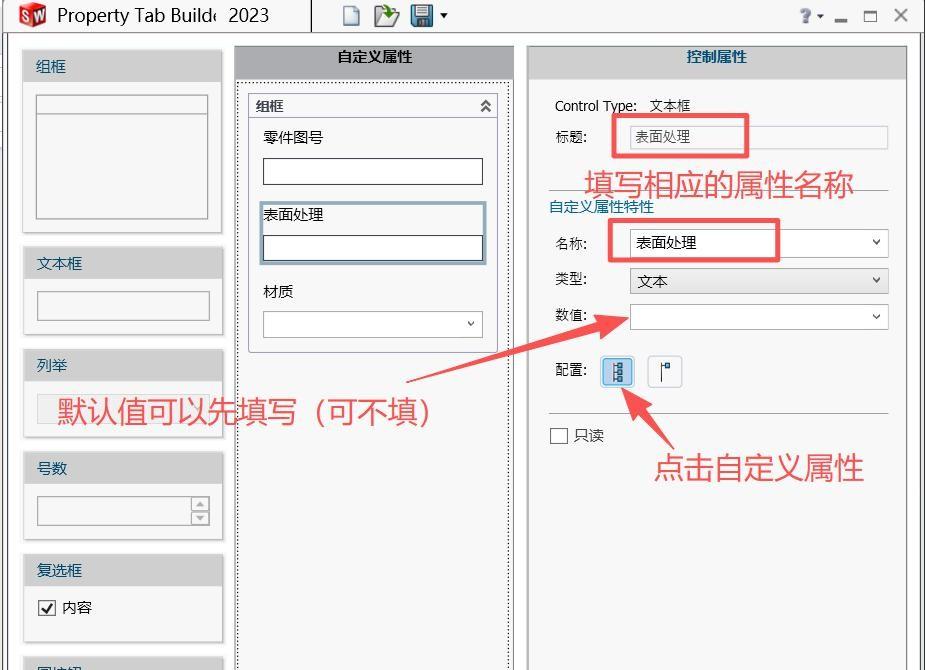
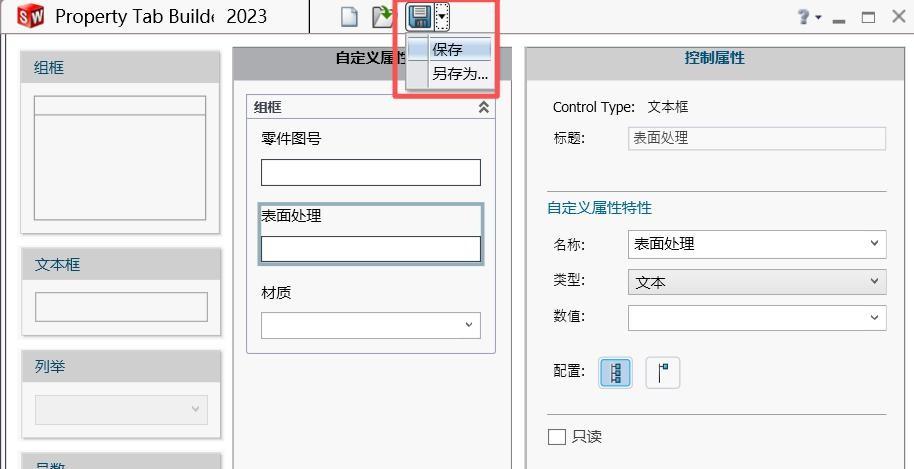
5.编辑好后保存到自己想要的位置
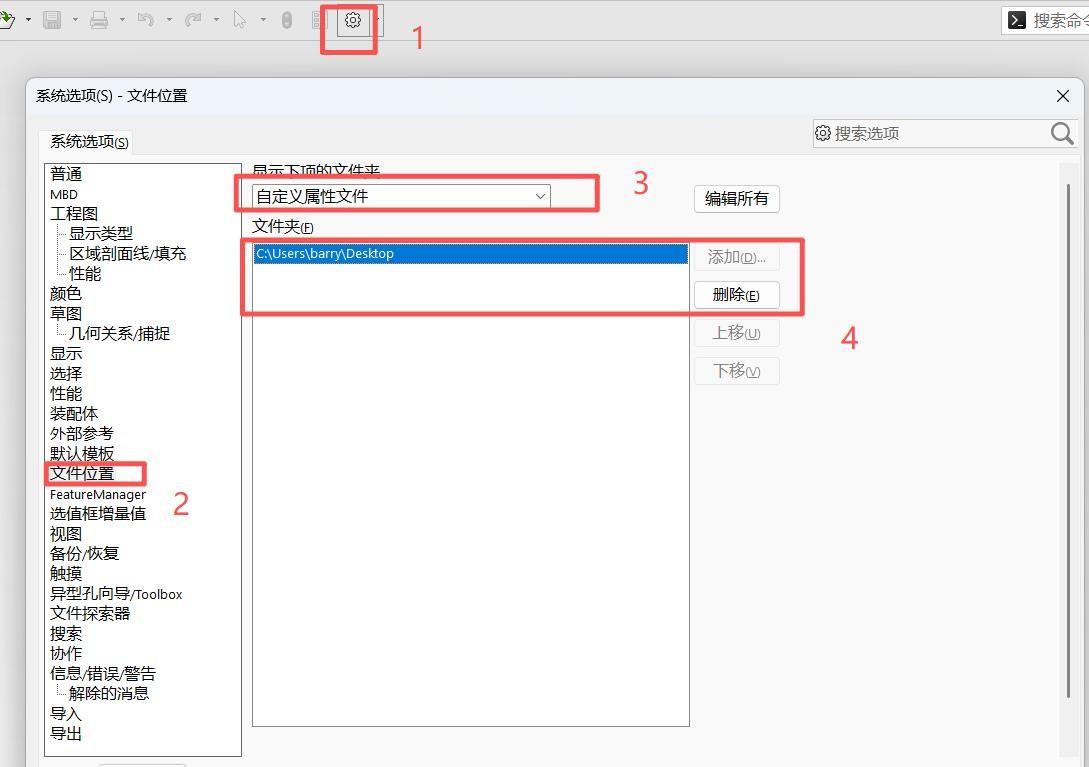
6.添加属性卡所在的文件夹位置(这里的文件夹路径是唯一的,要先删掉原来的才能添加)
7.将软件自带的属性全删掉
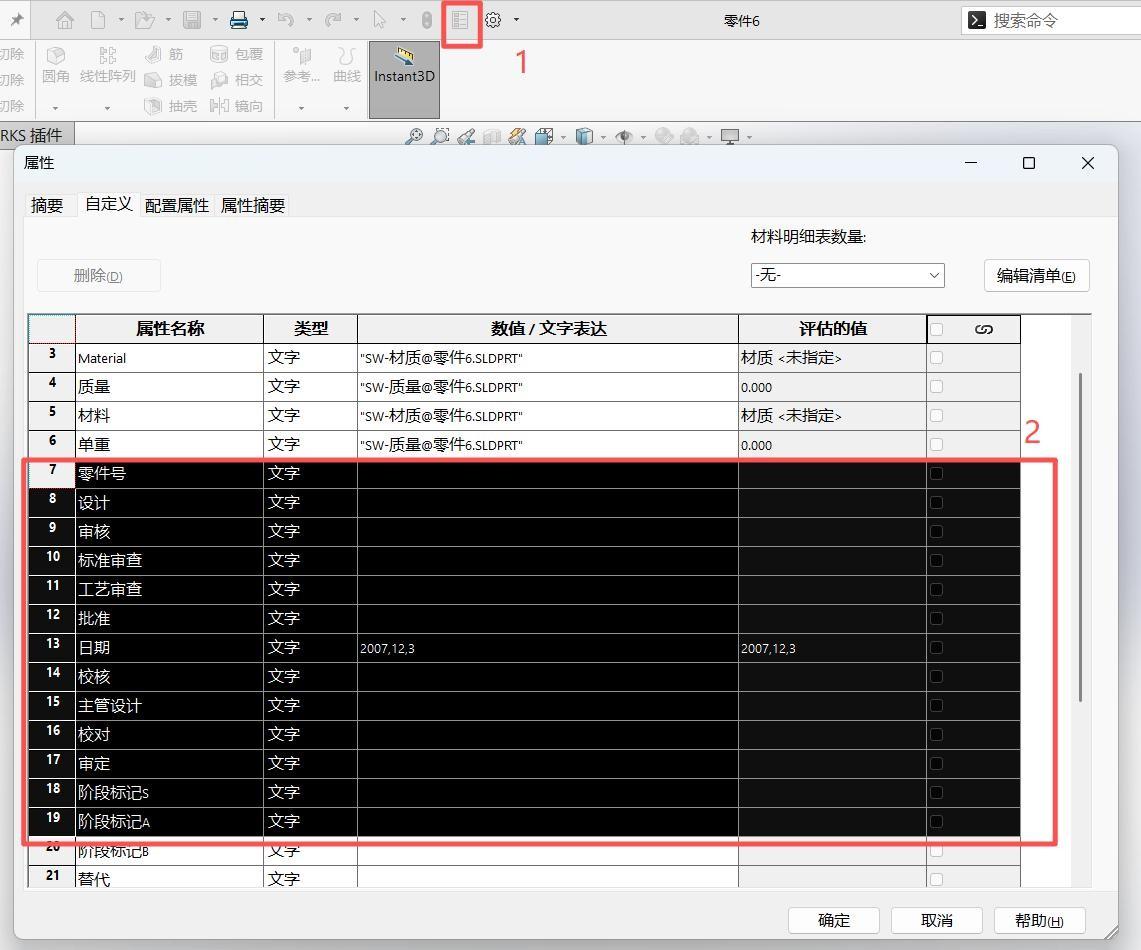
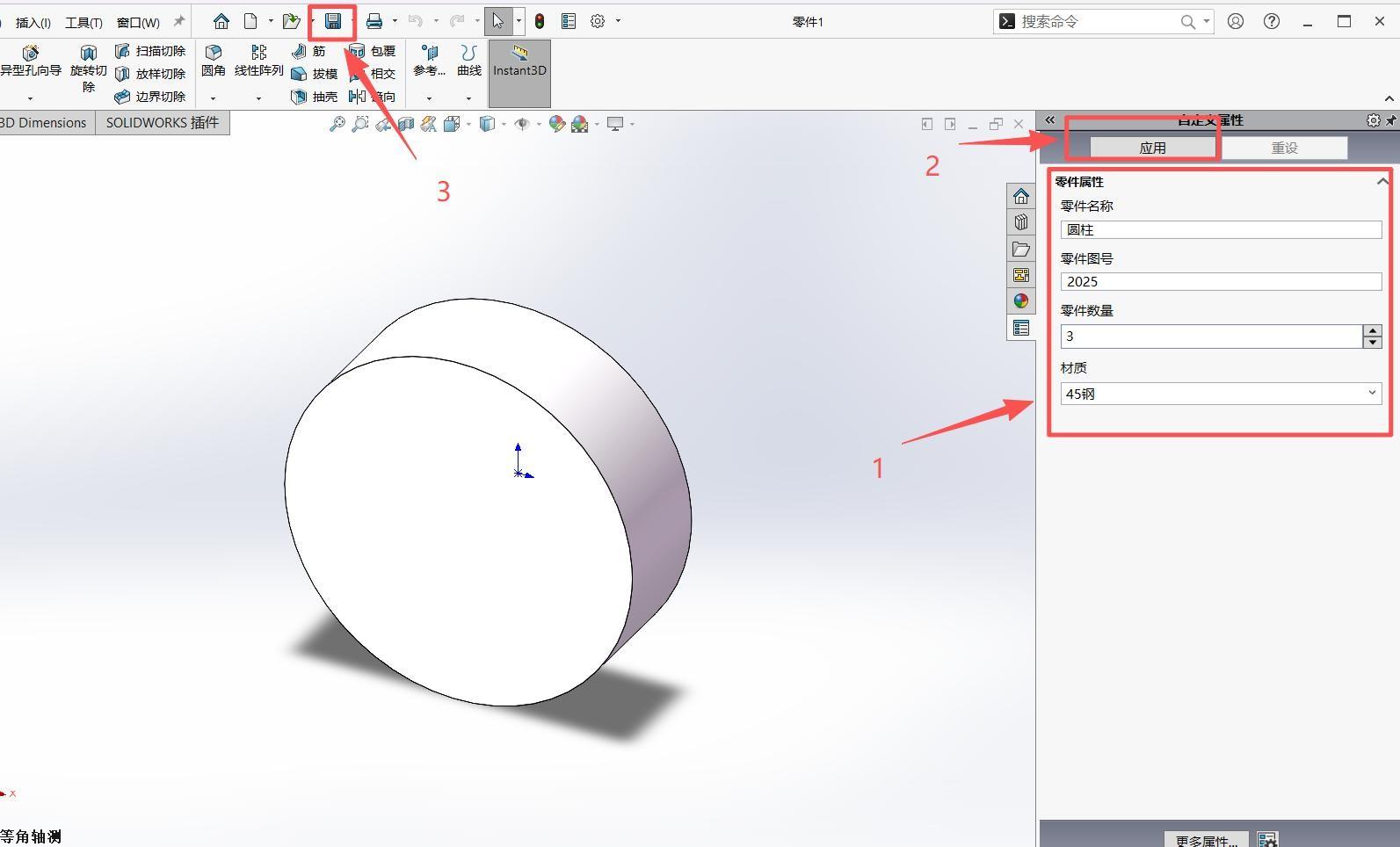
8.属性卡就算做好了,填写完信息记得点击应用进行保存
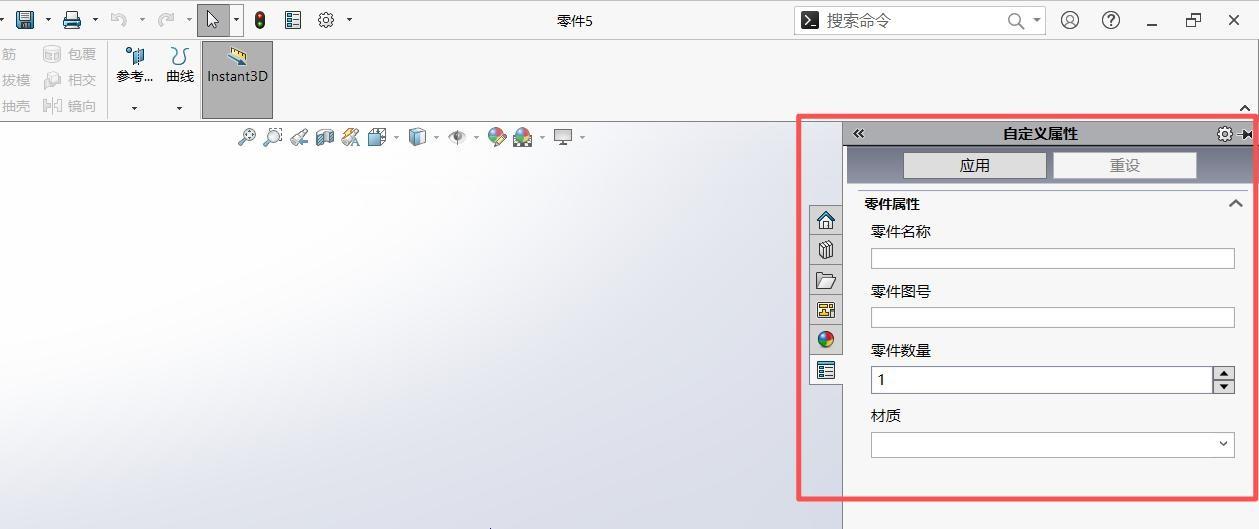
二、工程图模板属性链接
1.任意新建一个三维模型
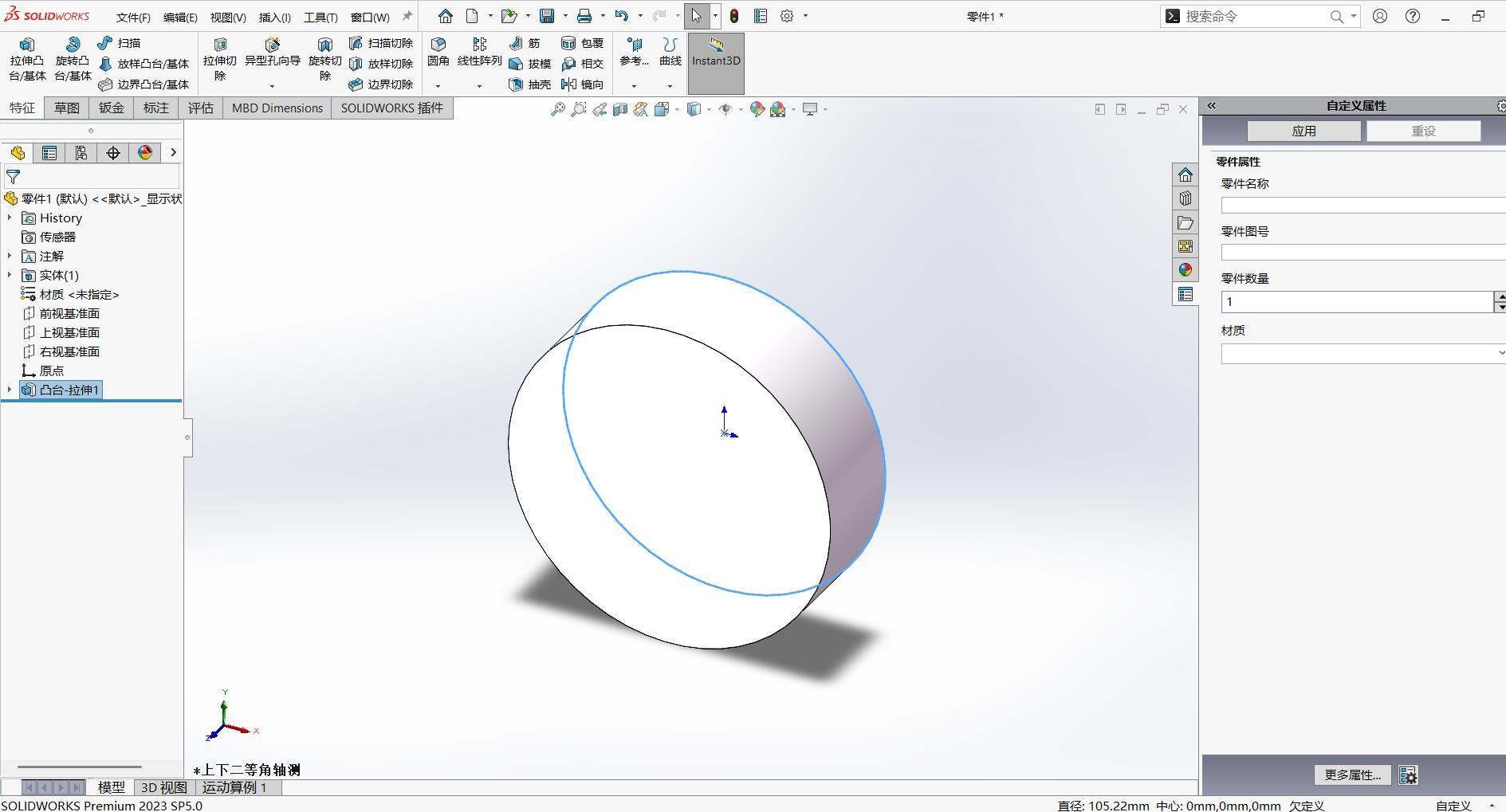
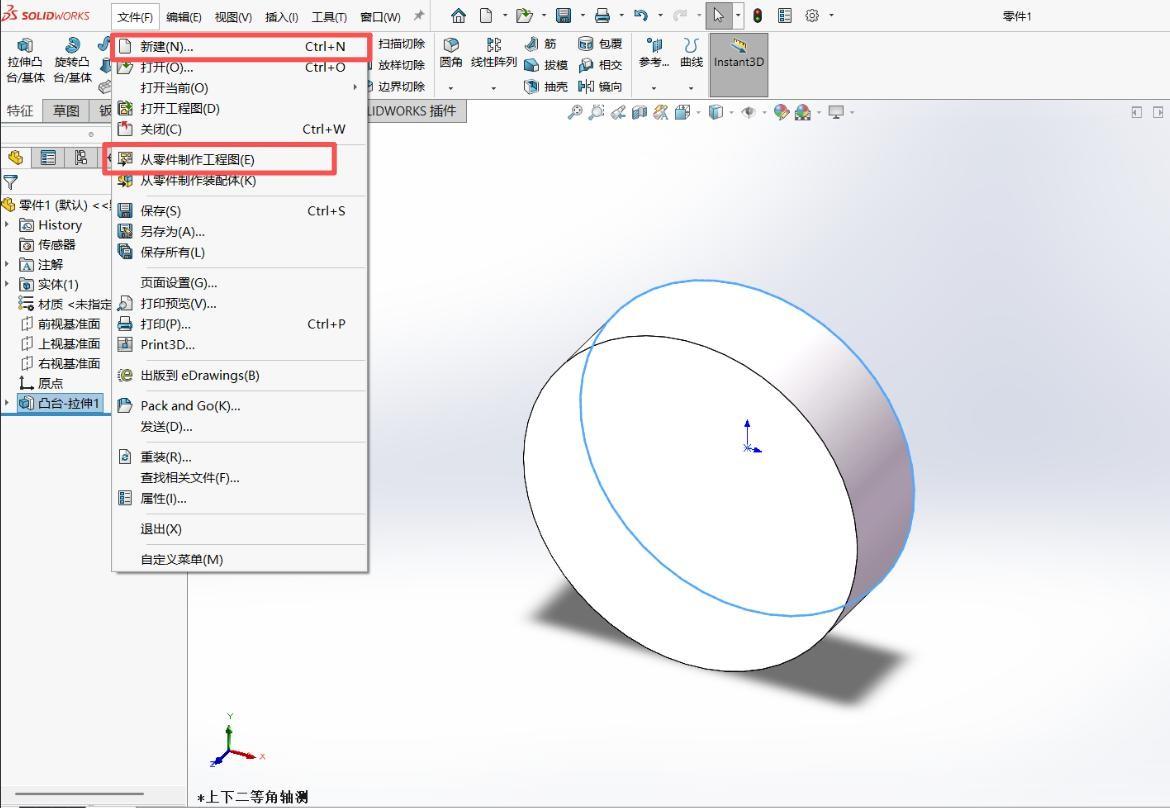
2.保存模型,并打开工程图(点击“新建”或者“从零件制作工程图”),然后选择已有的模板或者空白模板。
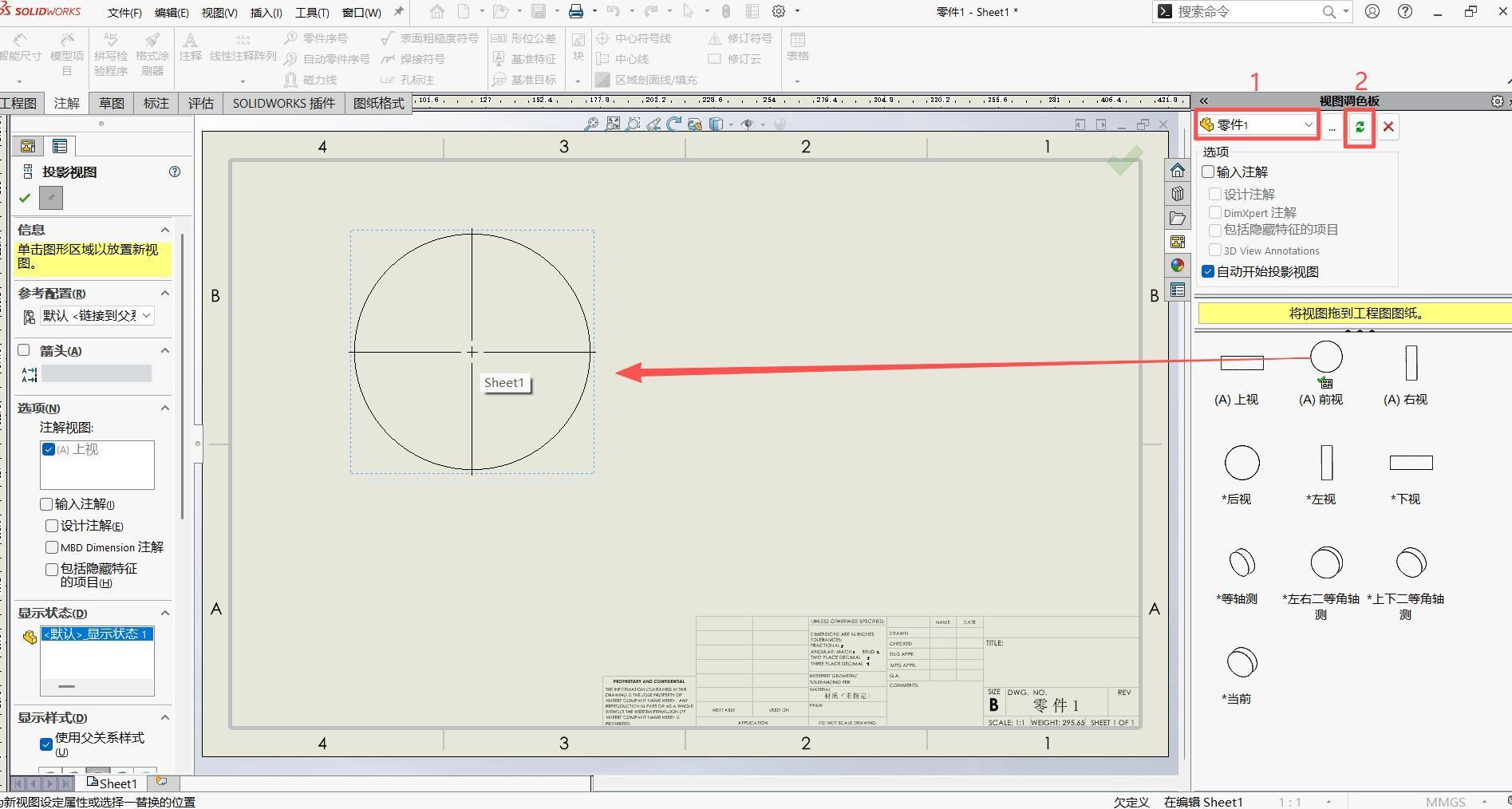
3.从视图调色板中将模型视图拖动到绘图区域(此时零件图和工程图通过模型完成链接)。如果视图调色板空白没有视图,可以从上方下拉菜单(1)中选择刚刚新建的模型,并点击(2)更新,模型视图就会更新出来。
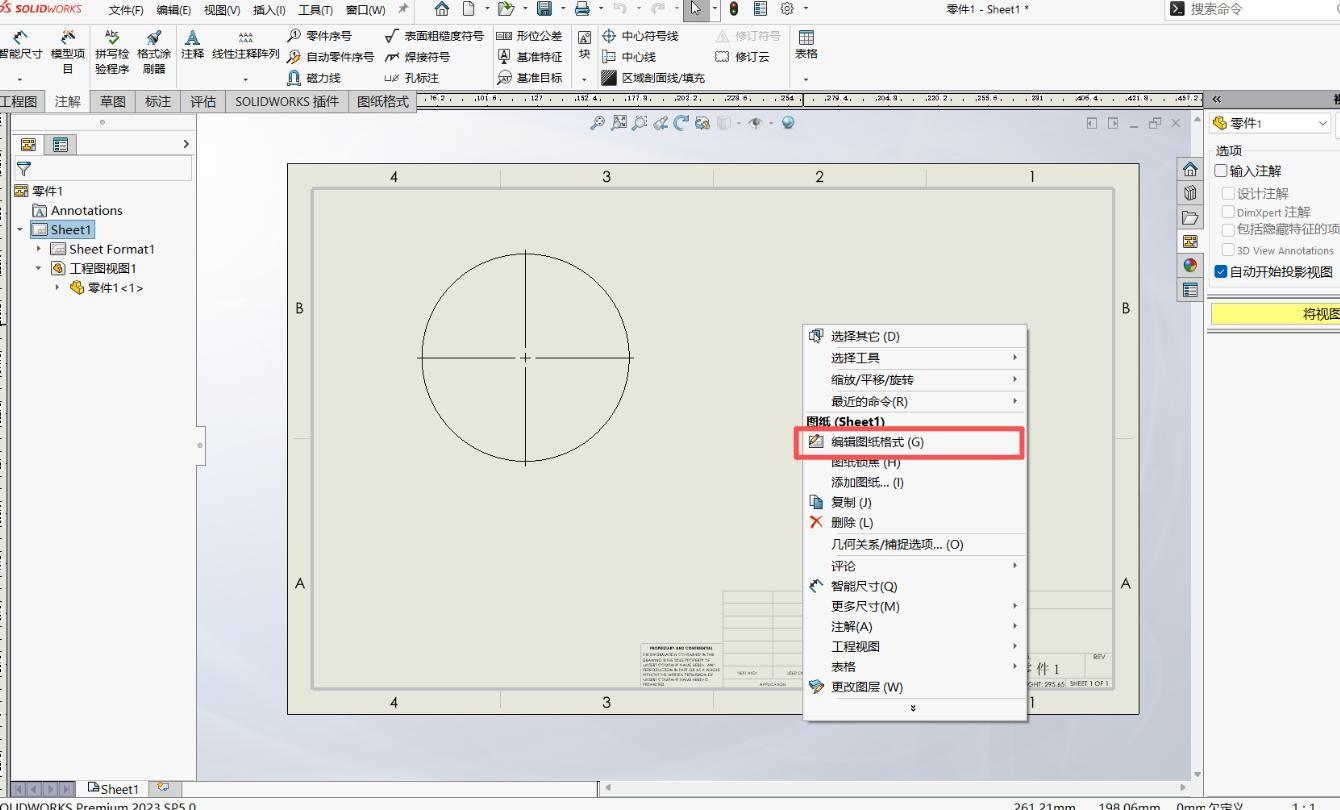
4.右击空白区域,点击“编辑图纸格式”,开始制作工程图模板。
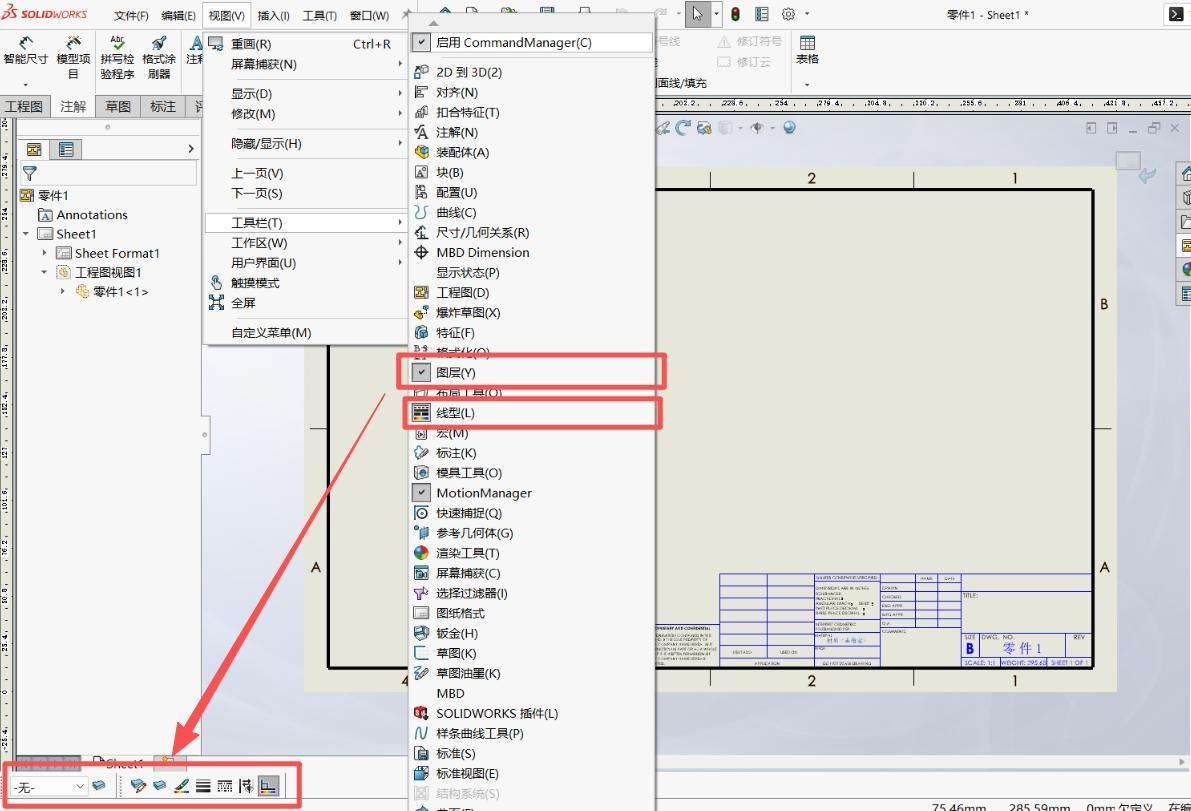
5.图层和线型可以从视图/工具栏里调出来
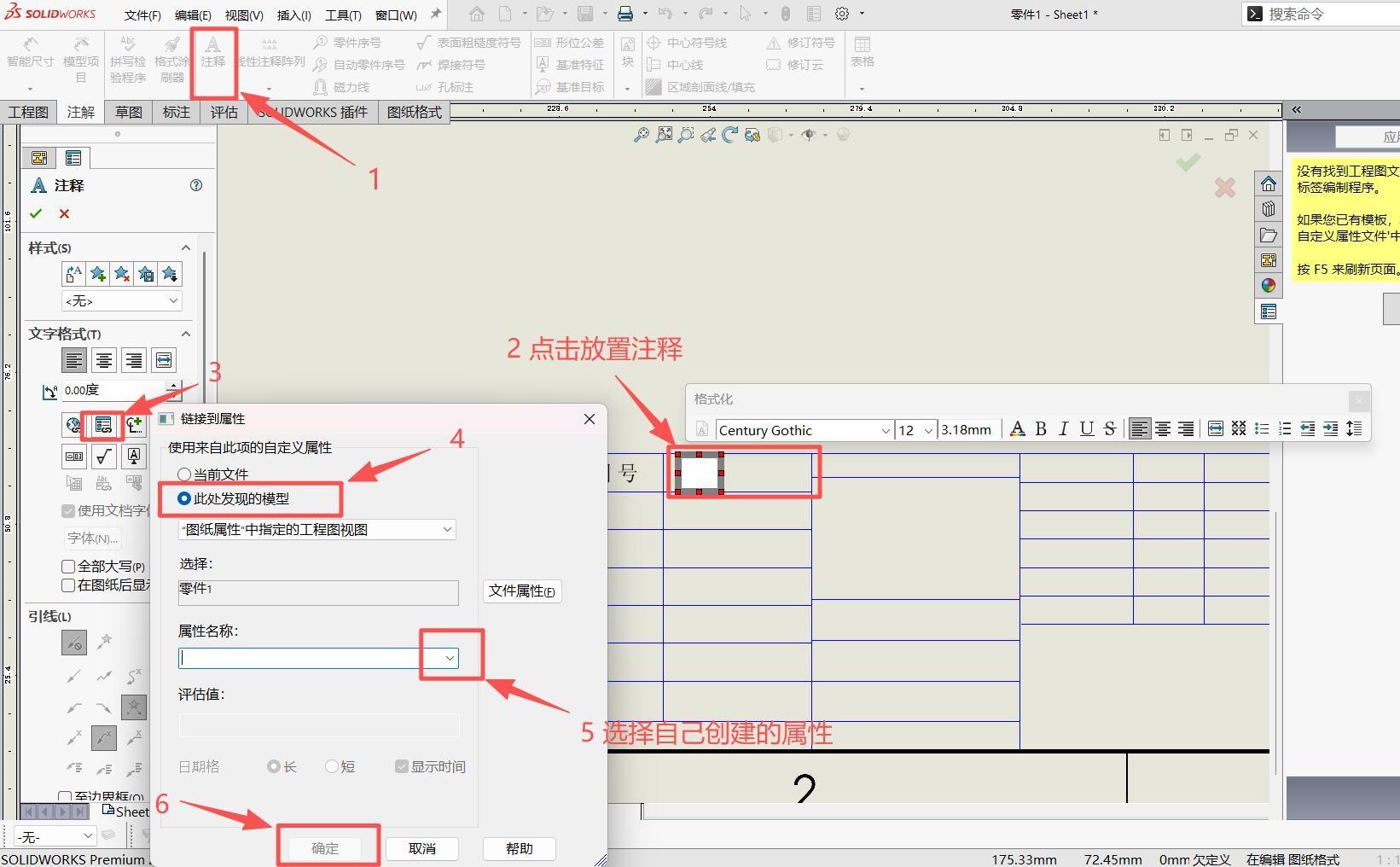
6.创建属性链接
7.模板编辑好后,退出图纸格式编辑
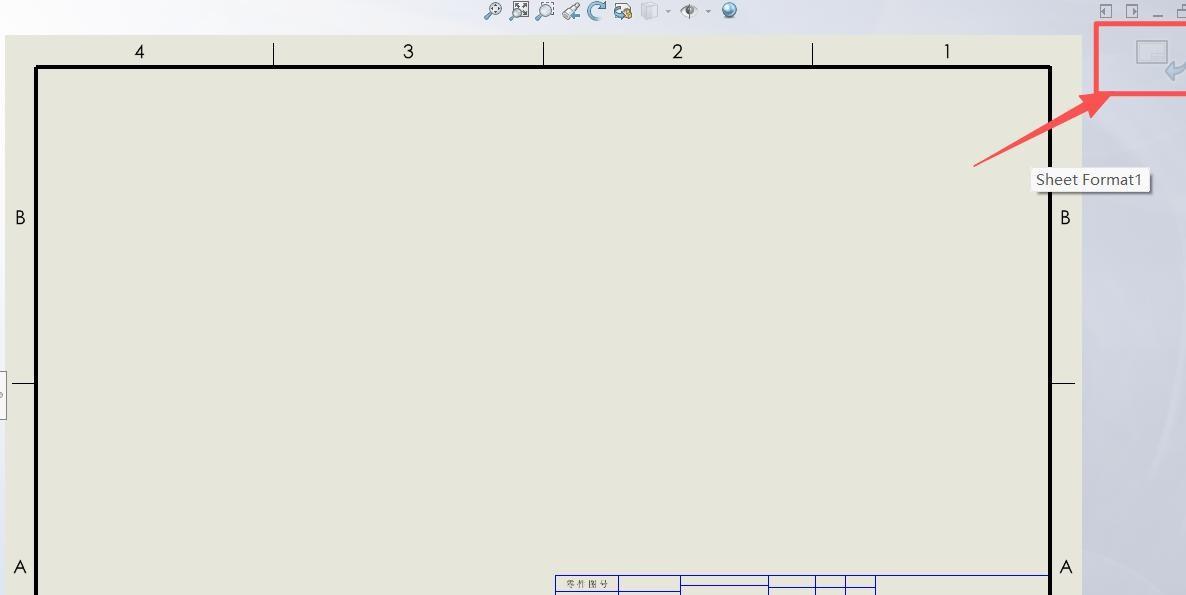
8.此时回到零件界面编辑零件属性并保存
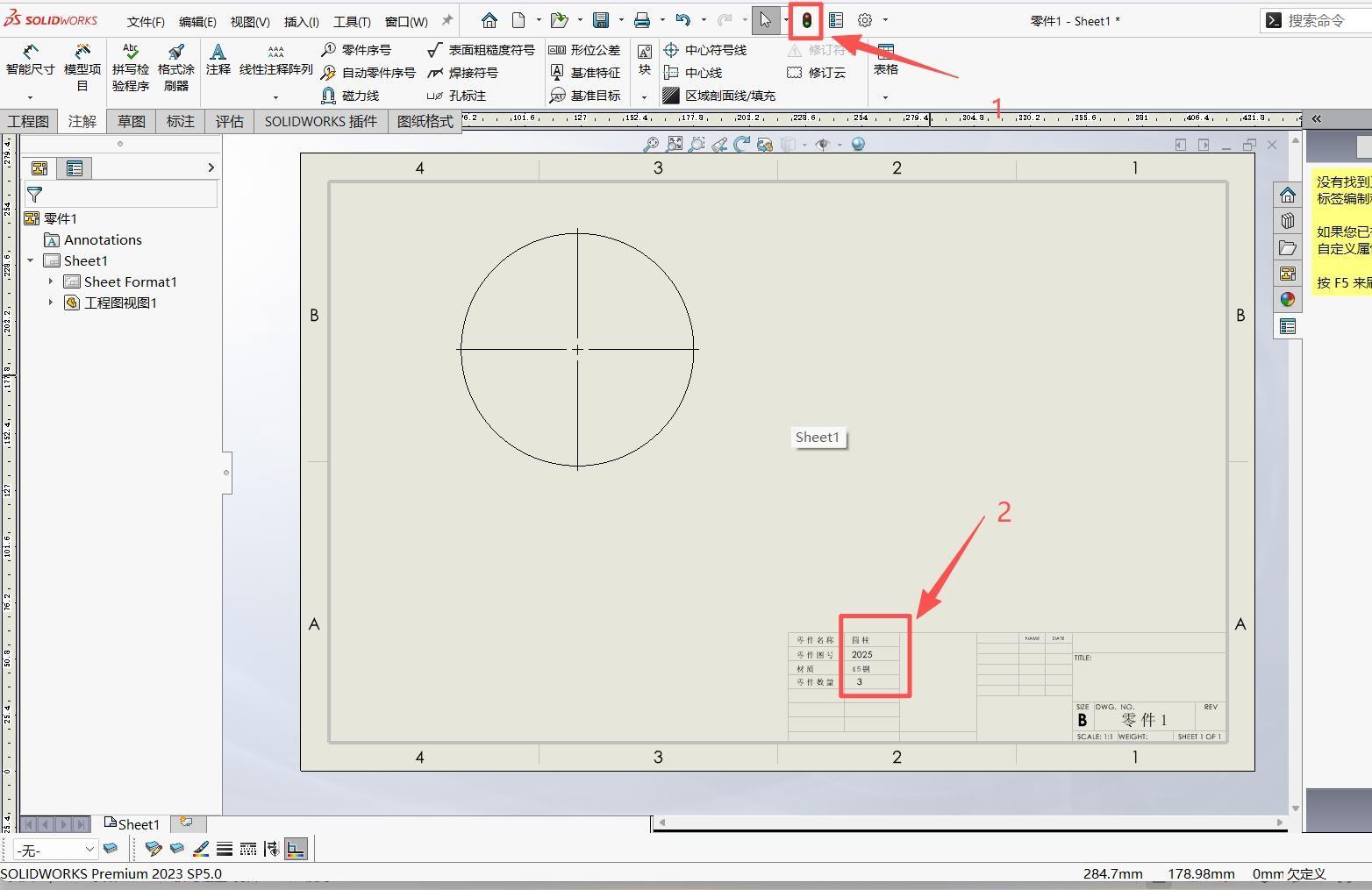
9.再回到工程图点击刷新,链接的属性就会显示出来
10.先将模型视图删掉,再将模板保存到自己想要的位置
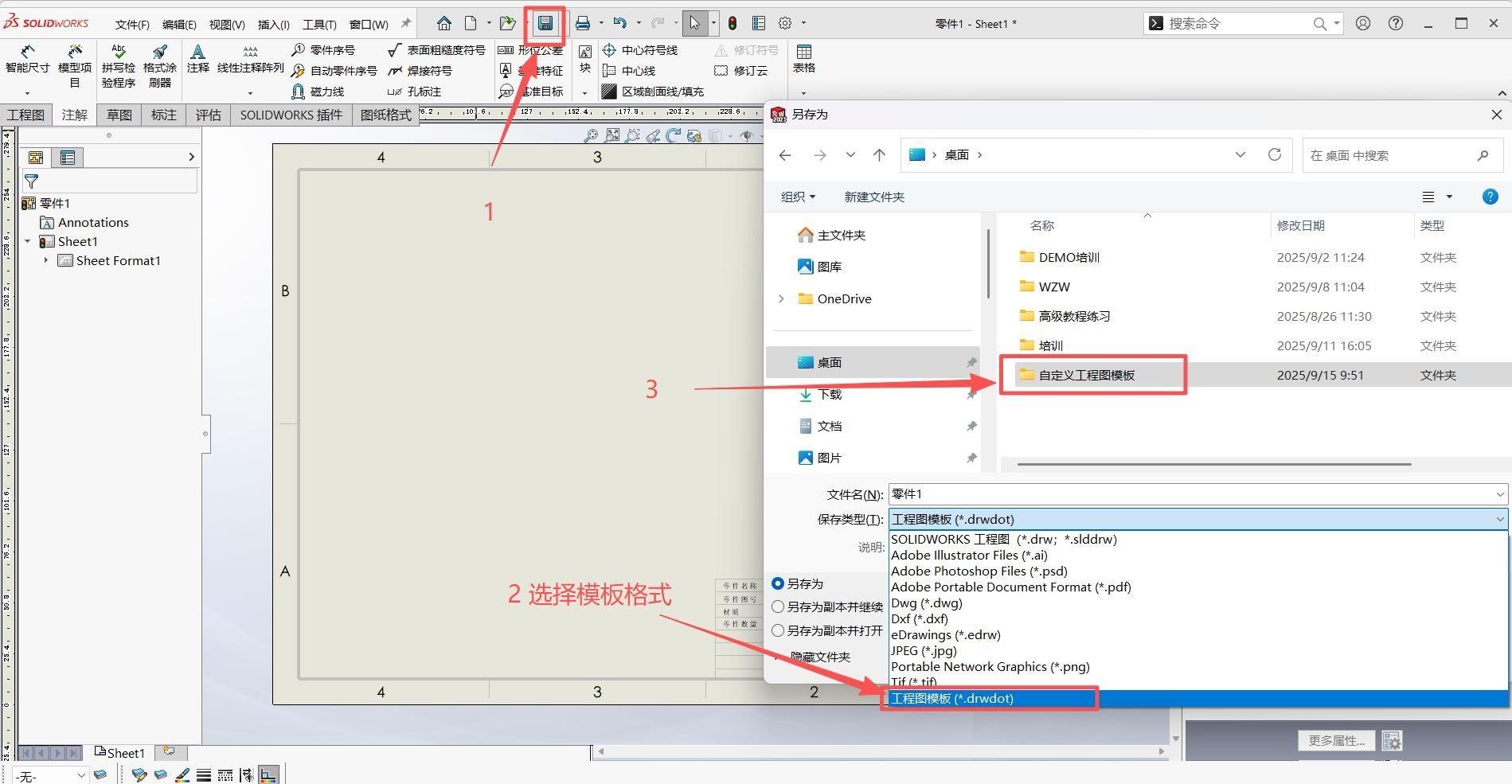
11.导入刚刚做好的模板
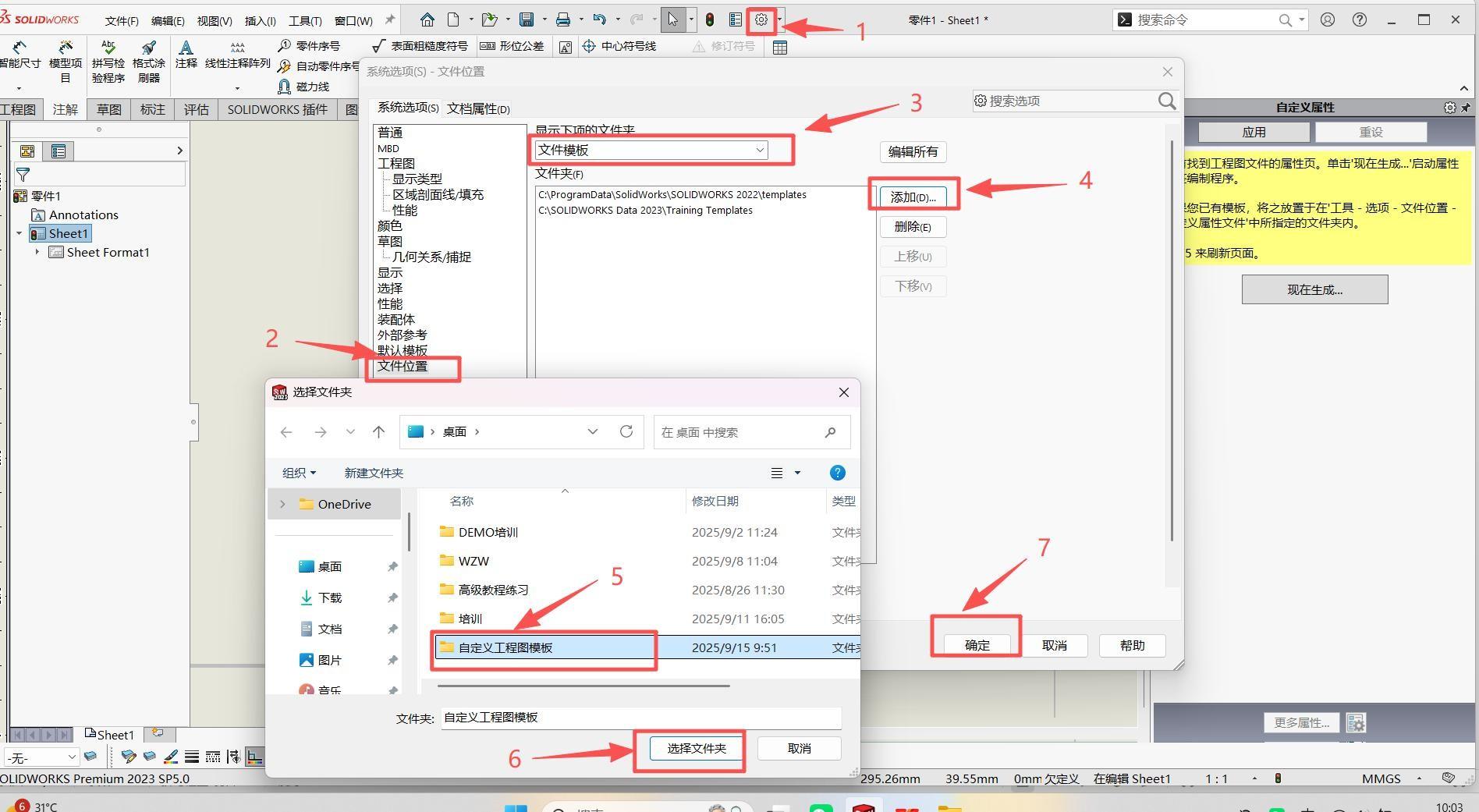
12.工程图模板就做好了
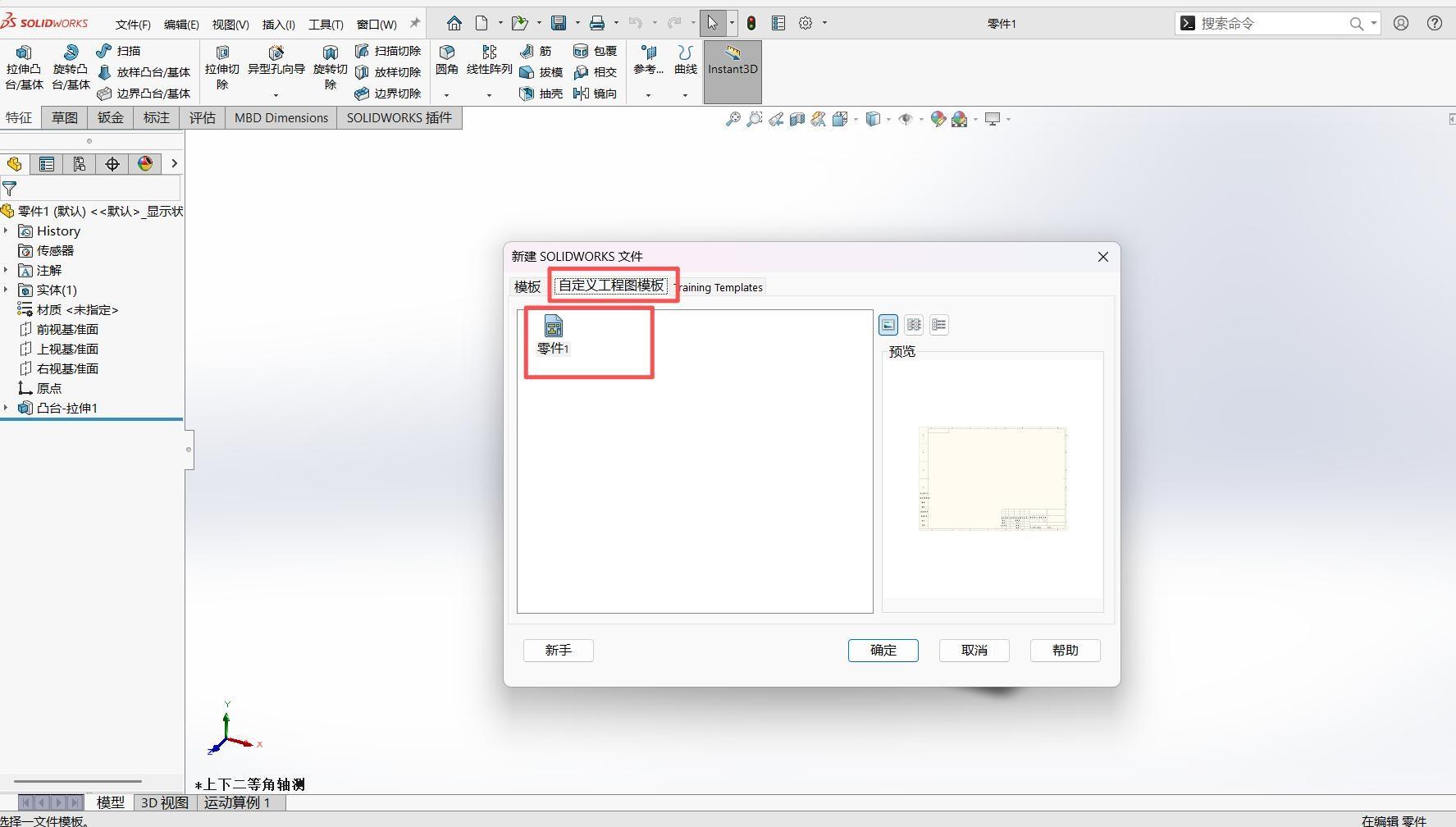
以上完整覆盖 SOLIDWORKS 自定义属性卡制作、各类控件用法、工程图标题栏属性联动、模板保存加载全部实操步骤。企业标准化制图依靠这套流程,可统一零件、装配体、工程图自定义属性规范,实现三维数据驱动工程图标题栏自动填充,省去手动录入信息的重复工作,减少图纸错漏,提升建模出图整体效率,适配机械制造企业图纸标准化管理需求。
SOLIDWORKS汉鼎信息科技作为达索系统SOLIDWORKS的增值经销商,致力于为制造企业数字化转型服务,相关服务欢迎来咨询。

微信客服