在机械产品三维设计迭代过程中,很多工程师都会遇到同一个痛点:装配体内原有标准件、支架类零件因客户需求、方案改版需要更换相似零件,直接删除旧零件再重新装配,会全部丢失原有约束、父子配合关系,反复重建配合会消耗大量重复设计时间,严重拖慢出图改型效率。
而SOLIDWORKS自带替换零部件功能,恰好可以解决这一行业难题。只要新旧零件定位基准、安装孔位等核心参照结构一致,就能一键替换零件,完整保留全部装配约束,无需重新定义配合。SOLIDWORKS汉鼎信息科技结合实际支架模型案例,分步讲解完整操作流程。
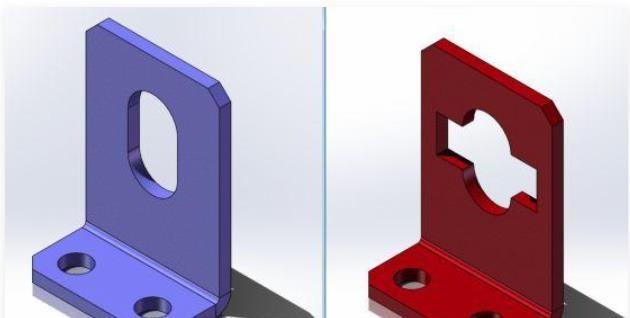
比如上述两个零件,蓝色零件是已经被方案1确认的零件,在装配体中已经拥有了完整的父子关系和结构,在设计中因为客户要求的变更,我们需要将蓝色零件变成方案2,这时候我们需要使用[替换]功能。
首先是打开蓝色零件所在的装配体(方案1),鼠标单击选中蓝色零件,在[文件]中选择[替换]功能。
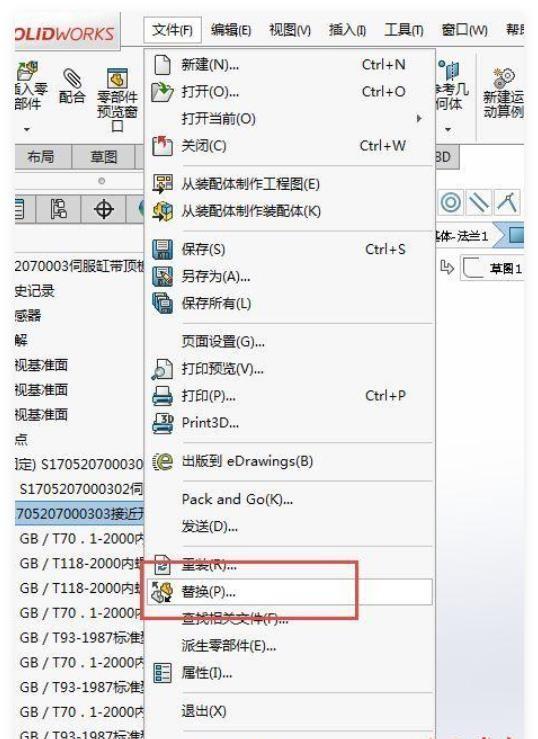
弹出窗口中,选择要替换的零件位置,点击确定。
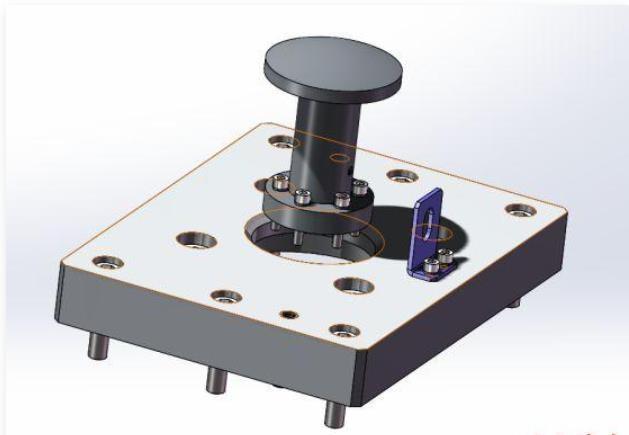
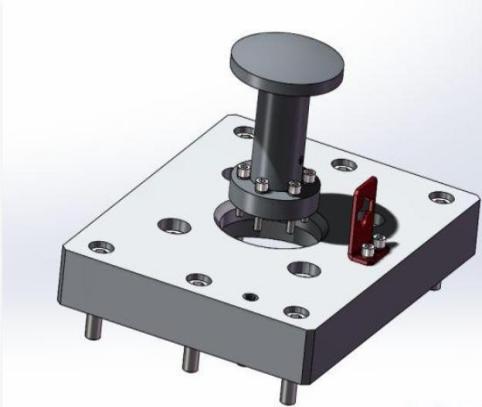
显示配合替换正常后,点击确定即可,然后我们可以看到蓝色零件已经被替换成红色零件。
替换前:
替换后:
综上,SOLIDWORKS替换零部件功能是机械工程师做系列化产品、方案改版的核心高效工具,核心优势在于依托统一基准保留全部装配关系,规避重复建模、重建配合的冗余工作。日常设计中,只要新旧零件安装基准、定位面、安装孔保持一致,都可以采用这套操作流程快速换件,大幅降低改型工作量,提升三维建模与方案迭代速度。如果后续遇到多配置零件、子装配整体替换场景,也可以沿用该操作逻辑,灵活适配各类装配改型需求。
SOLIDWORKS汉鼎信息科技作为达索系统SOLIDWORKS的增值经销商,致力于为制造企业数字化转型服务,相关服务欢迎来咨询。

微信客服