SOLIDWORKS如何快速设定装配体模型颜色?
在SOLIDWORKS复杂装配体设计、方案评审、结构沟通时,很多工程师需要给不同零部件上色区分,方便快速识别零件组别。多数人会下载第三方外观插件,操作繁琐还存在版本兼容问题。软件自带装配体直观(装配体可视化)原生功能,无需插件就能批量给零件分色,还可保存多套配色方案随时切换,SOLIDWORKS汉鼎信息科技给大家分享完整的实操流程。
操作步骤如下:
1.选择【CommandManager】>【评估】选项卡>【装配体直观】/【装配体可视化】;
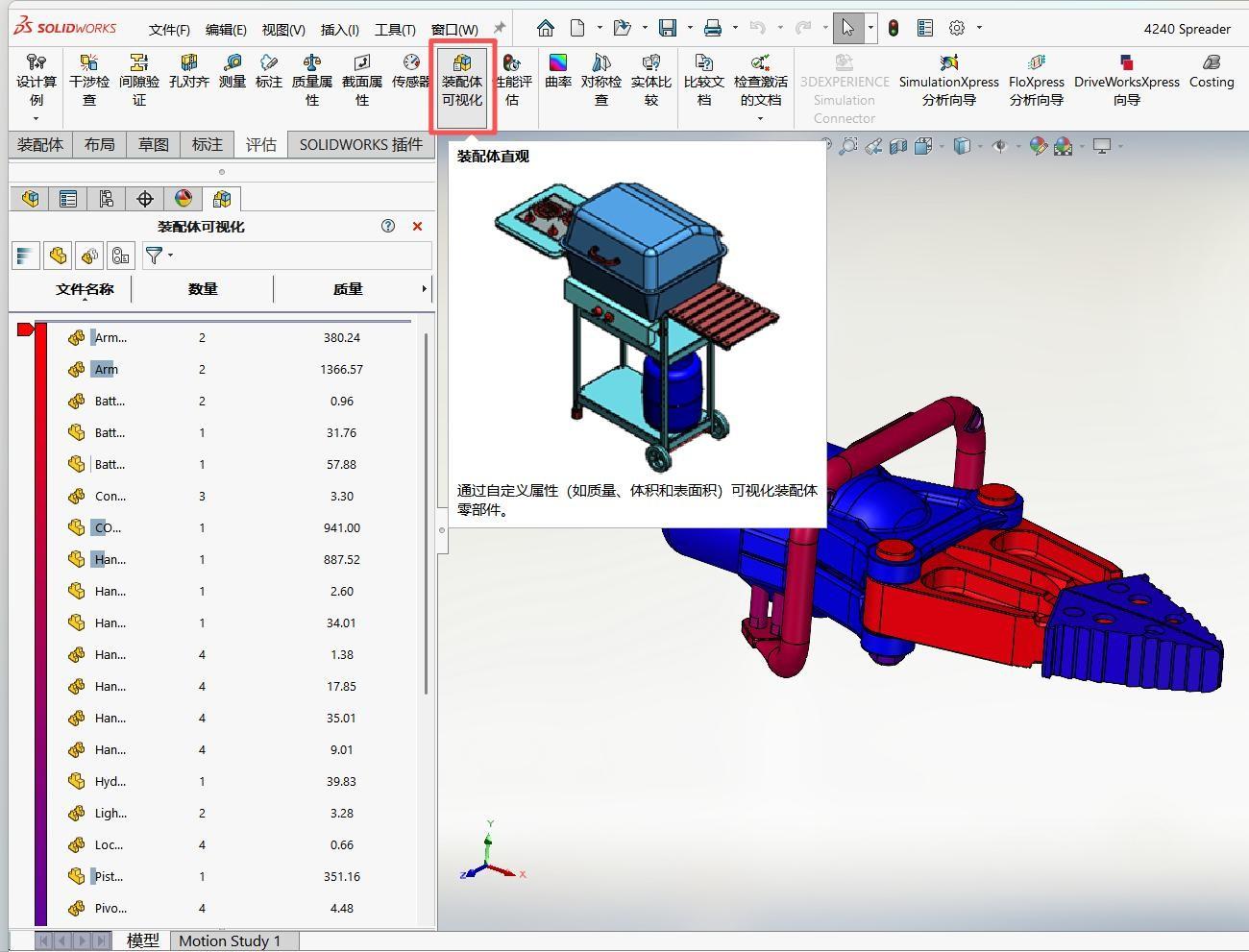
2.在【滑杆】处右键,选择【更改颜色】,对颜色进行设定。同时还可以拖拽滑杆进行颜色的控制;

3.在弹出的【颜色】选项卡进行颜色的选择;
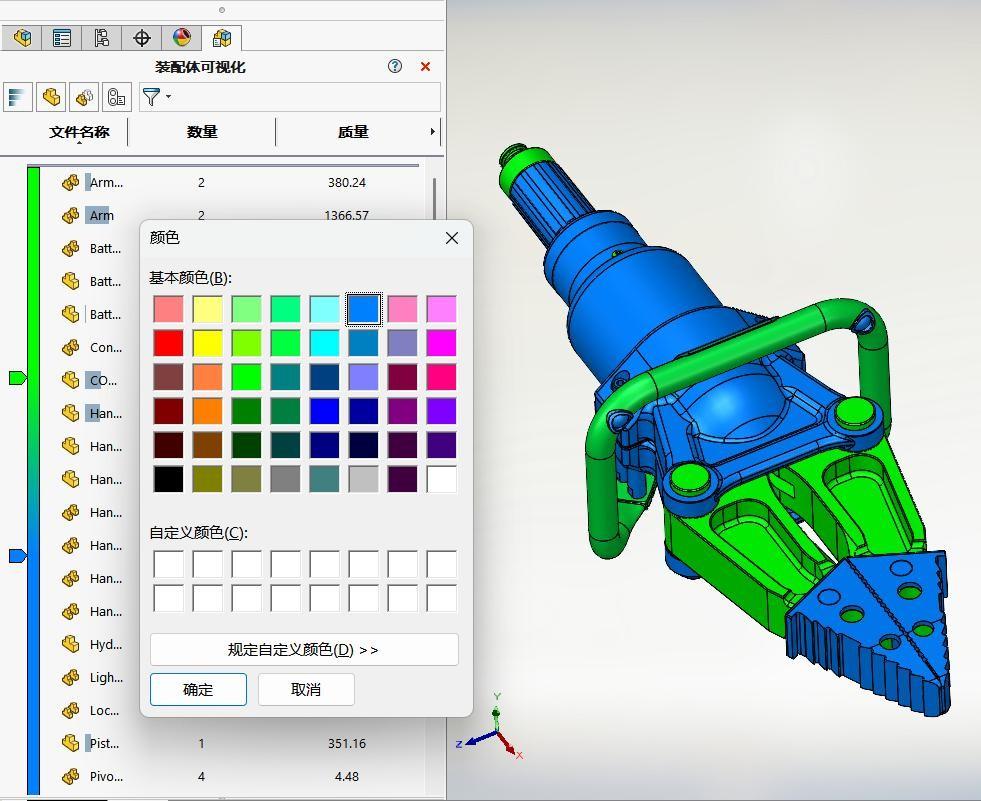
4.如果对颜色的变化感觉较少,可以使用【添加滑杆】进行颜色的添加,在空白处左键单击进行添加。然后选择对应的颜色;
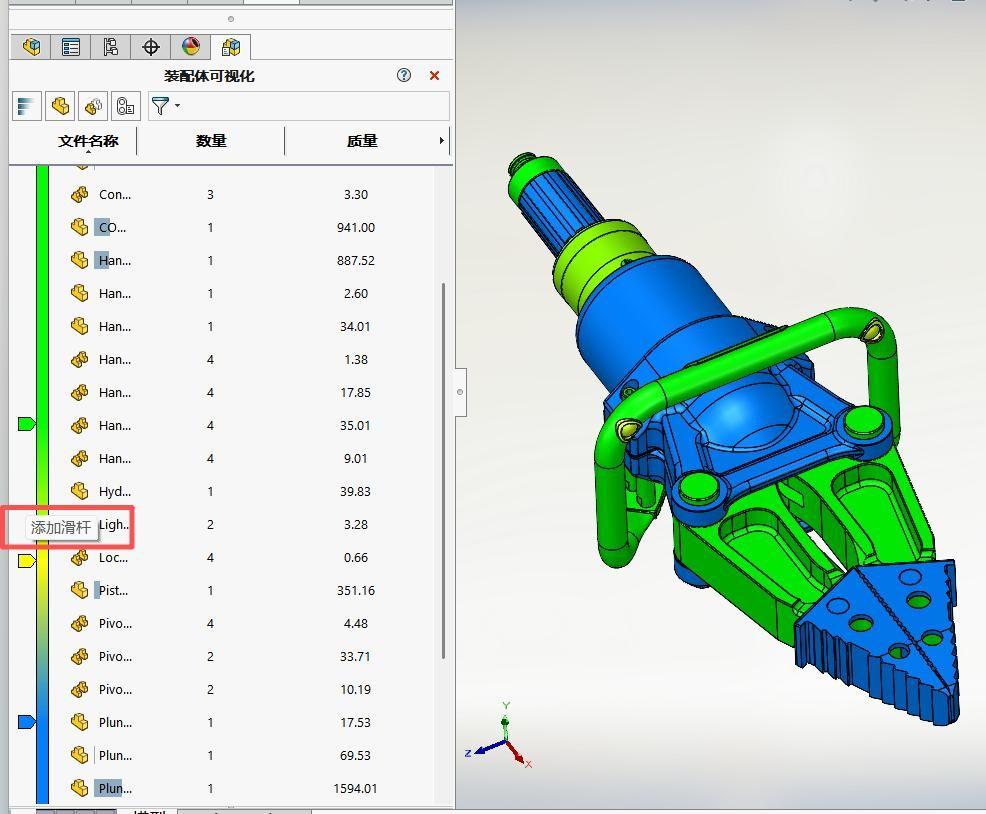
5.将设置完成的颜色添加至显示状态中,可以通过,右侧【小箭头】>【添加显示状态】即可完成操作;

6.切换显示状态,即可完成快速更改模型颜色设定。
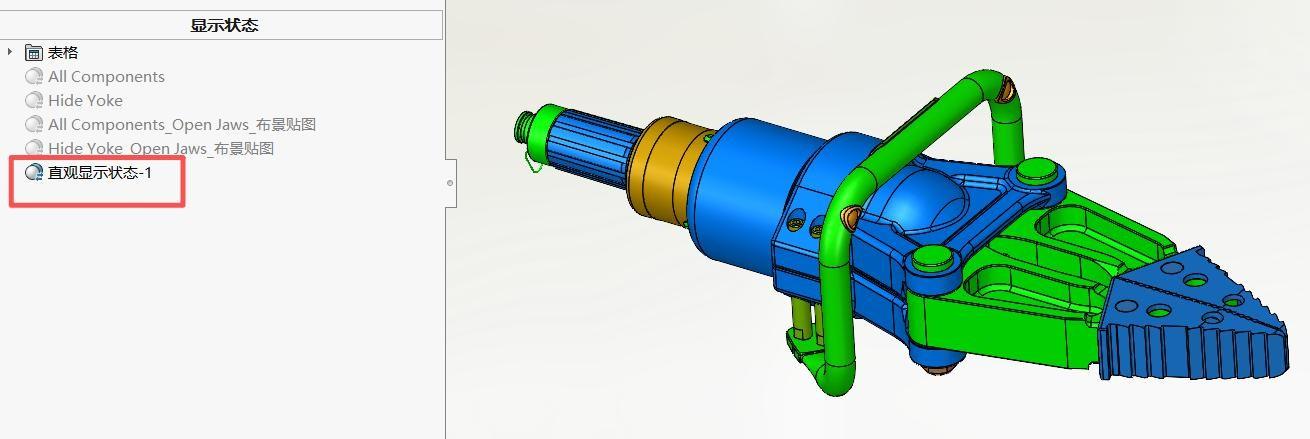
利用SOLIDWORKS装配体直观功能批量给零件上色,无需安装任何插件,支持多梯度配色、自定义多套配色显示状态,一键切换不同着色方案。适用于大型装配体结构区分、方案汇报、客户展示、干涉检查等场景,简化零部件区分操作,提升装配体查看与评审效率。
SOLIDWORKS汉鼎信息科技作为达索系统SOLIDWORKS的增值经销商,致力于为制造企业数字化转型服务,相关服务欢迎来咨询。

微信客服