SOLIDWORKS零件与工程图的参考关系丢失怎么解决?
在使用SOLIDWORKS时,常会遇到工程图关联异常问题:明明零件、装配体已经生成过配套工程图,打开模型右键调取工程图却无法找到对应文件,或是打开后图纸与模型参数不匹配、参考错乱。该问题大多是文件移动、复制、重命名后,模型与工程图的关联参考丢失导致,无需重新出图,通过手动重新绑定参考关系即可修复。
单击【文件】-【打开】,先找到对应的工程图的路径,单击要开启的工程图文件,点击【参考】;
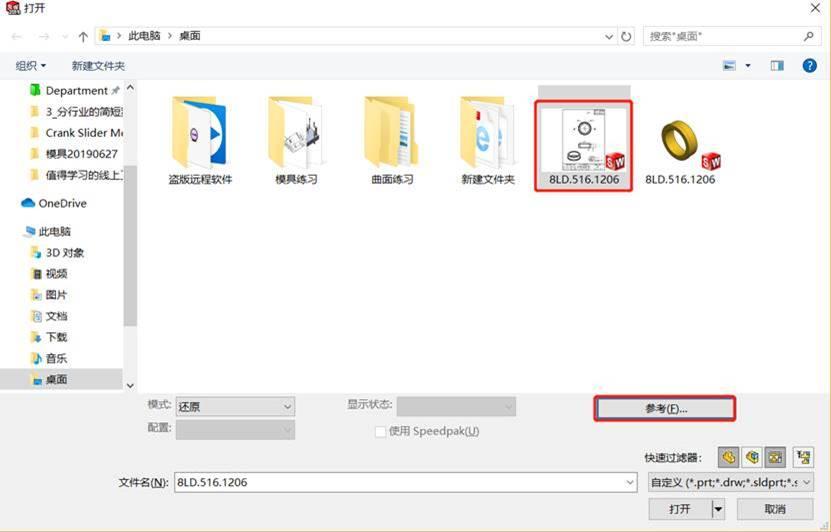
在弹出的对话框中,看工程图链接的零件是不是正确的,如果不是,单击当前参考的零件名称,点击【替换】,指定正确的零件与路径,并保证零件或装配体与对应的工程图的名称一致。
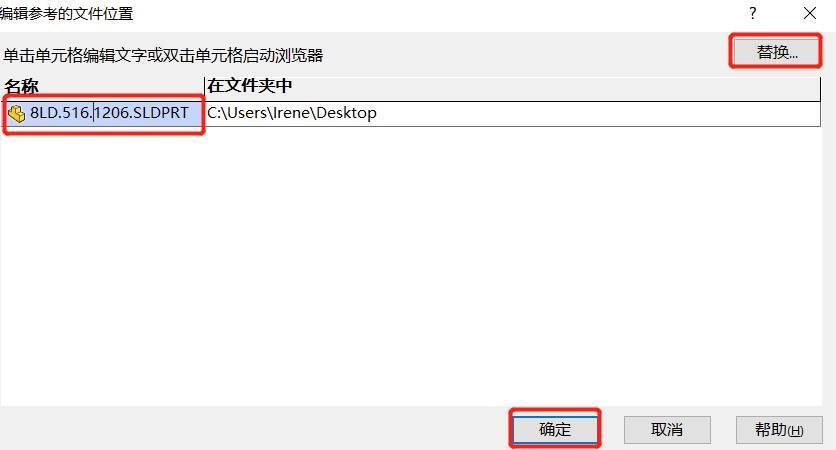
注意:单击单元格以更改名称或路径,然后单击其他单元格, 更改后的单元格中文本变为绿色。
以上就是SOLIDWORKS工程图与模型参考丢失、图纸不对应的完整修复方法。日常文件移动、改名、打包迁移都会造成关联失效,通过文件打开界面的参考替换功能,即可精准重新绑定模型与工程图的关联关系,无需二次绘图改图,最大程度保留原有图纸数据,解决工程图调取失败、参考错乱问题,大幅提升图纸复用与办公效率。
SOLIDWORKS汉鼎信息科技作为达索系统SOLIDWORKS的增值经销商,致力于为制造企业数字化转型服务,相关服务欢迎来咨询。

微信客服