在使用SOLIDWORKS绘制工程图、添加中文注释时,会遇到特殊的字体兼容问题:将注释字体设置为Arial时,中文内容全部显示为方框乱码,切换为宋体后却可以正常显示。该问题并非软件BUG,主要是软件语言包缺失、Windows系统区域语言不匹配、系统字体库异常导致。下面SOLIDWORKS汉鼎信息科技给大家分享分步排查修复方案,解决Arial字体中文注释方框不显示的问题。
建议先修复SOLIDWORKS,在”SOLIDWORKS语言“选项中同时选择“中文”和“简体中文“后其余默认修复安装,安装完成后启动SOLIDWORKS。
其次进行以下设置:
1.控制面板>时钟、语言和区域>区域,其中“格式”选择"中文(简体,中国)"、“位置”选择“中国”和“非Unicode程序的语言”选择“中文(简体,中国);
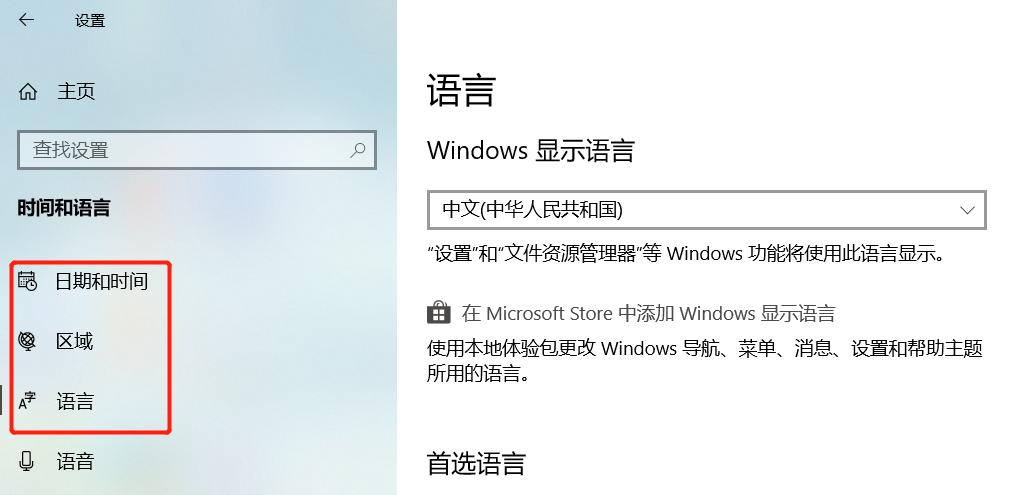
2.Windows 10系统,还需要设置>时间和语言>区域,其中"国家或地区"选择"中国"、区域格式选择"中文(简体,中国)";语言,Windows显示语言"中文(中华人民共和国)"。
如果依然复现问题,建议更新系统字体库Fonts2(解压后安装字体),再启动SOLIDWORKS,问题是否可解决。
注:所有的操作在禁用杀毒软件、加密软件以及防火墙的情况下。
以上就是SOLIDWORKS Arial字体中文注释方框乱码的全套解决思路。优先通过修复软件中文语言包修复基础兼容问题,再统一校准Windows系统区域、语言参数,最后更新系统字体库兜底修复。操作前关闭杀毒、加密、防火墙软件避免拦截,即可完美解决字体显示异常,让工程图Arial字体中文注释正常展示,保证图纸样式统一规范。
SOLIDWORKS汉鼎信息科技作为达索系统SOLIDWORKS的增值经销商,致力于为制造企业数字化转型服务,相关服务欢迎来咨询。

微信客服