在使用 SolidWorks 做装配体工程图出图时,很多工程师会遇到封套零件显示异常的问题。封套零件常用来代表包装、工装、参考边界等辅助部件,默认状态工程图不会将其展示出来;如果直接在视图属性勾选显示封套,又会出现封套实体遮挡内部原有零件轮廓,影响工程图读图。下面SOLIDWORKS汉鼎信息科技结合实际案例讲解问题成因,以及使用交替视图功能实现封套零件虚线显示、不遮挡模型的实操方案。
封套零件在工程图中显示时,系统默认不显示:
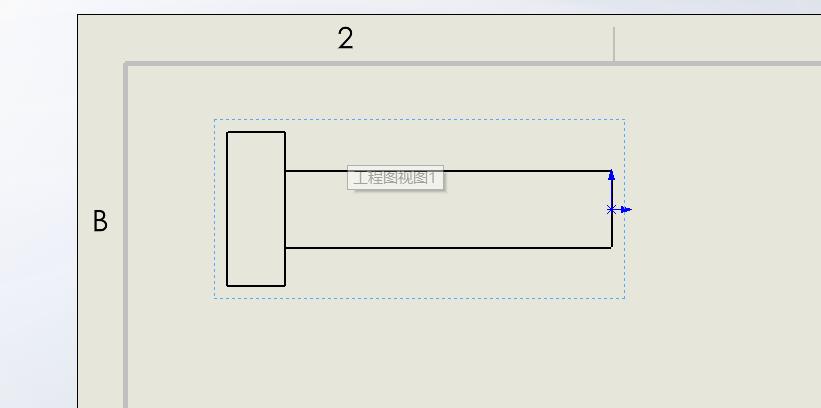
若此时右键点击视图,在属性处点击显示封套, 就会发现封套零件会把原来工程图中的一部分零件遮蔽。
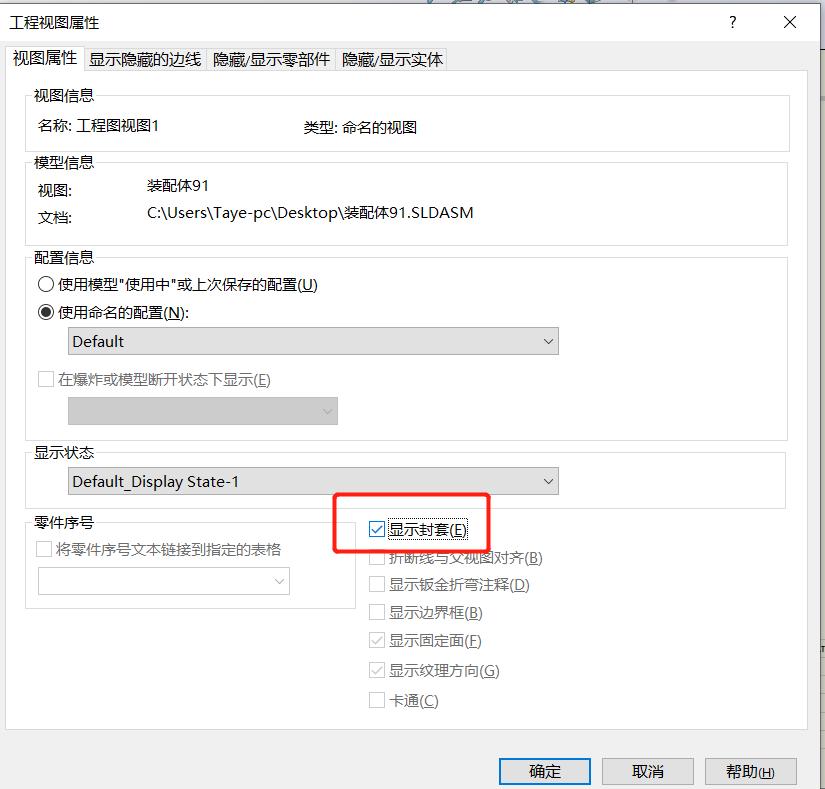
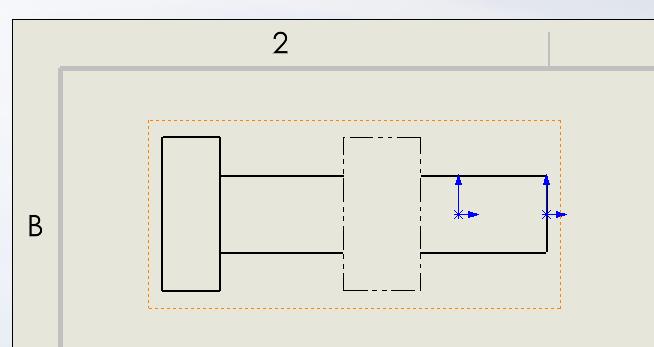
选中当前视图后,点击交替视图,即可看到不遮挡原有零件视图时也能显示封套零件,具体步骤如下:
1.选择视图,点击视图布局中的交替视图
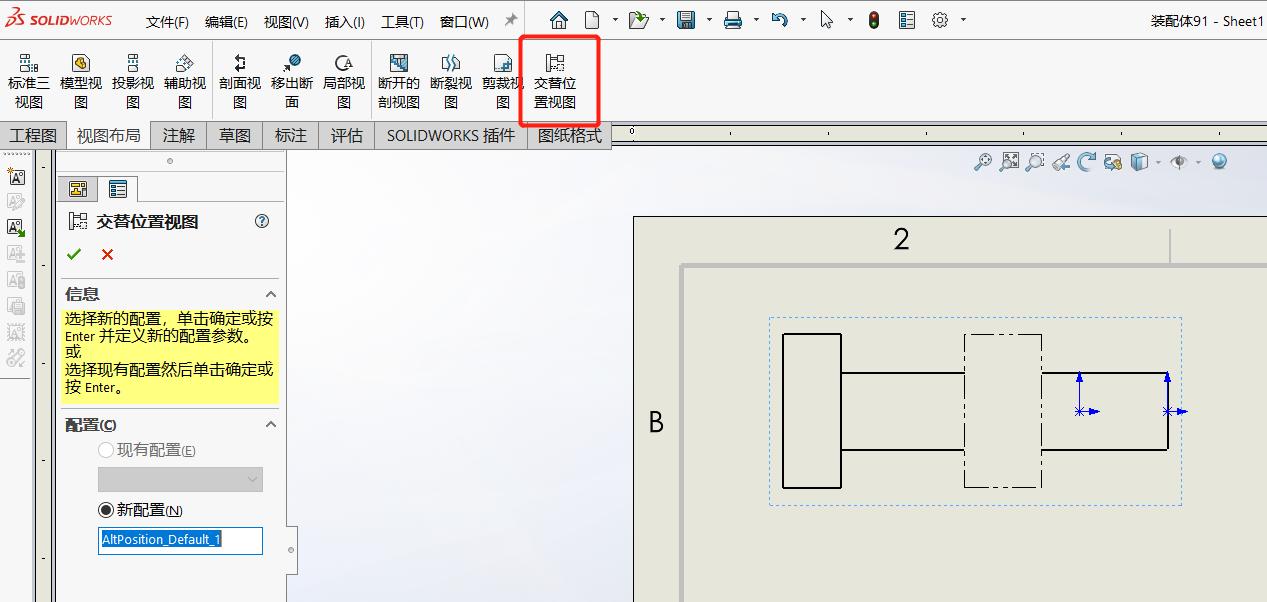
2.点击确定按钮,那么会进入到零件图,此时不要转动任何的方向,直接点击确定
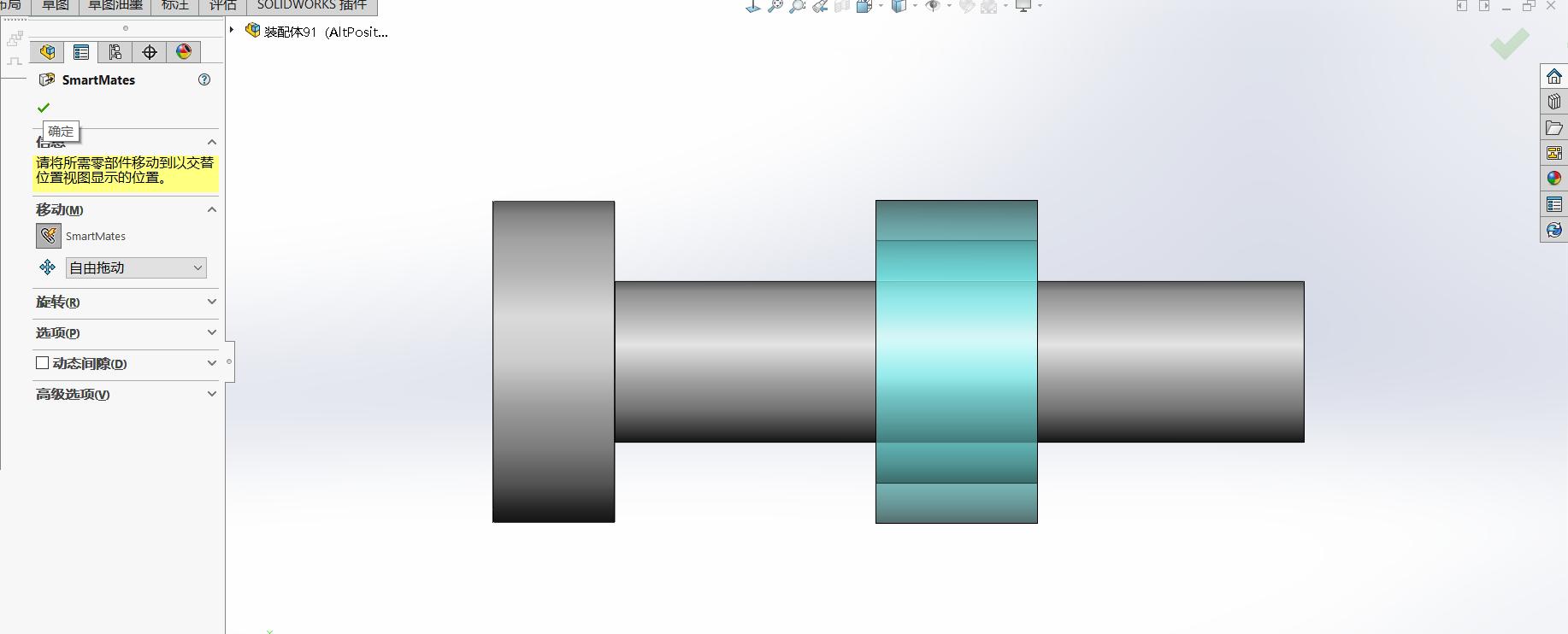
回到工程图时,更新工程图,那么就可以看到此时视图中的封套零件在不遮挡原来零件的基础上虚线显示
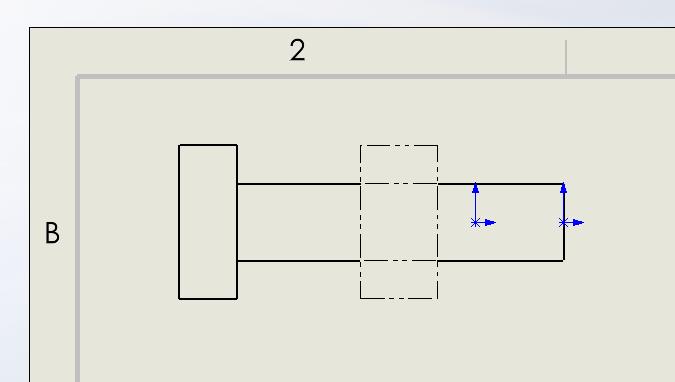
不要直接勾选工程图视图属性里的【显示封套】,该方式会以实体线条渲染封套,造成轮廓遮挡。交替视图是处理SOLIDWORKS封套零件工程图显示的最优方案,操作完成后封套自动转为虚线,保留内部零件完整轮廓,既表达封套参考边界,又保证装配工程图清晰可读。该技巧多用于工装、防护罩、外包装类封套零件工程图输出,能够有效提升工程图规范性。
SOLIDWORKS汉鼎信息科技作为达索系统SOLIDWORKS的增值经销商,致力于为制造企业数字化转型服务,相关服务欢迎来咨询。

微信客服