SOLIDWORKS汉鼎信息科技制作工程图自定义模板步骤如下:
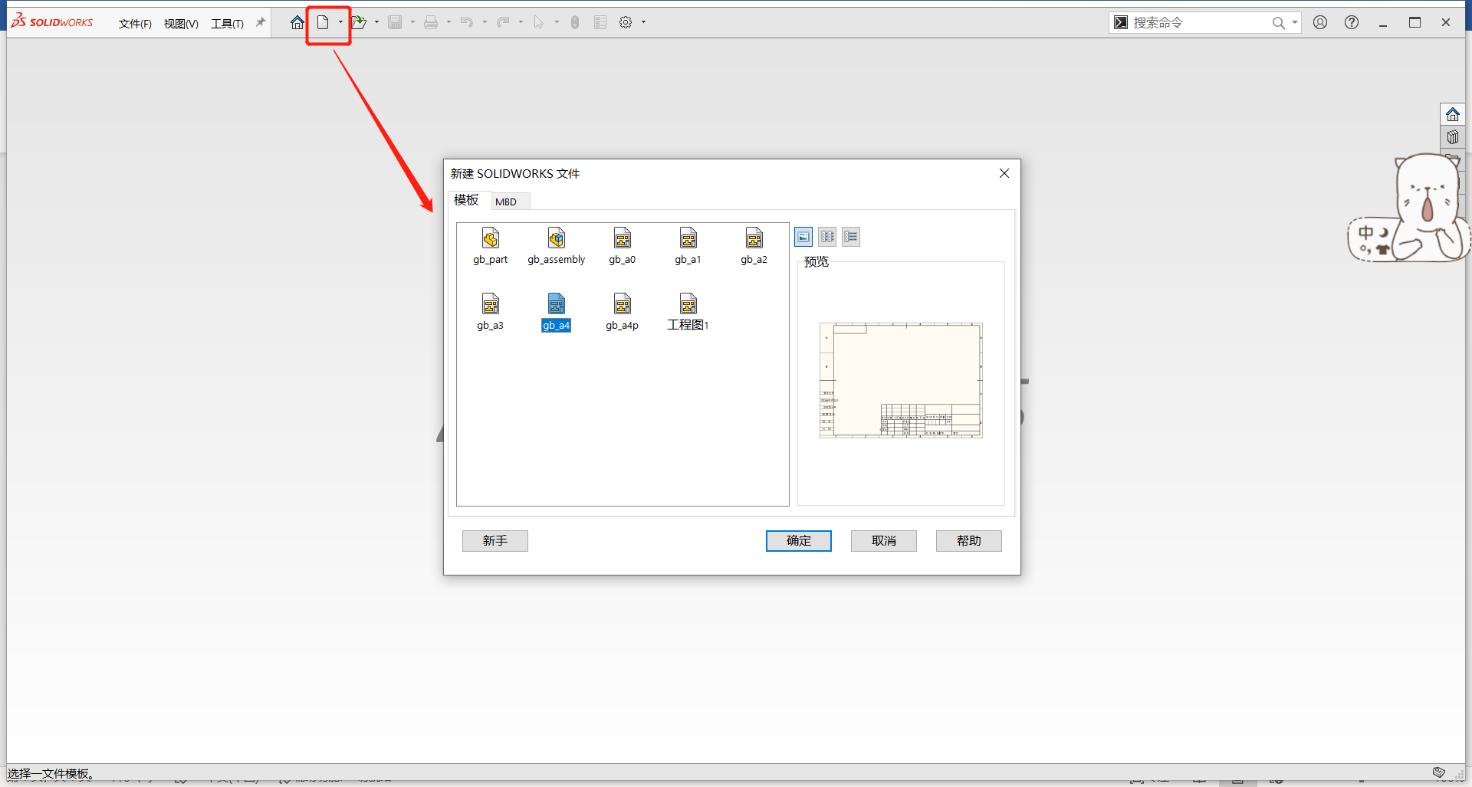
1.首先按照需要的纸张大小,以SOLIDWORKS原有模板新建一个空白工程图。
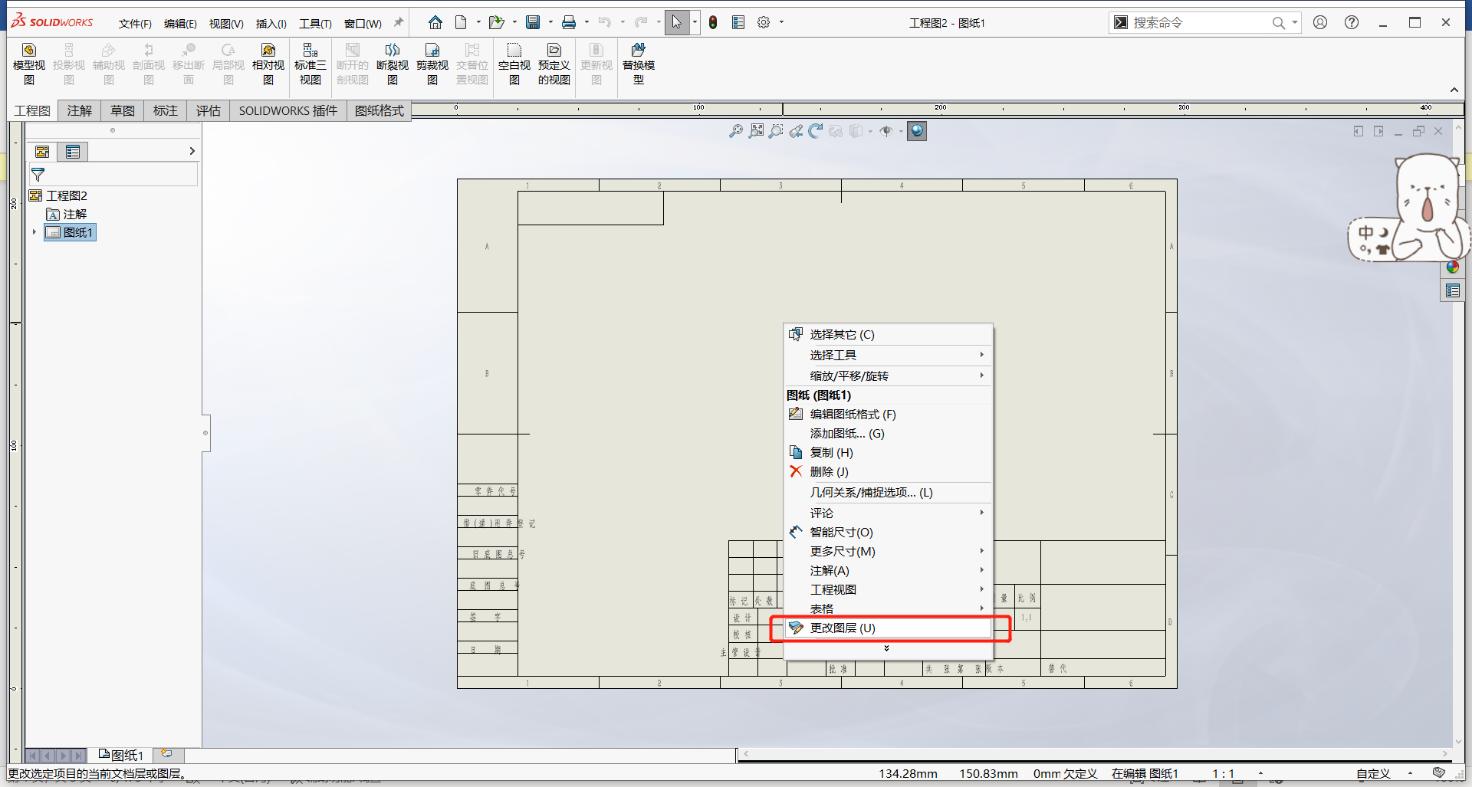
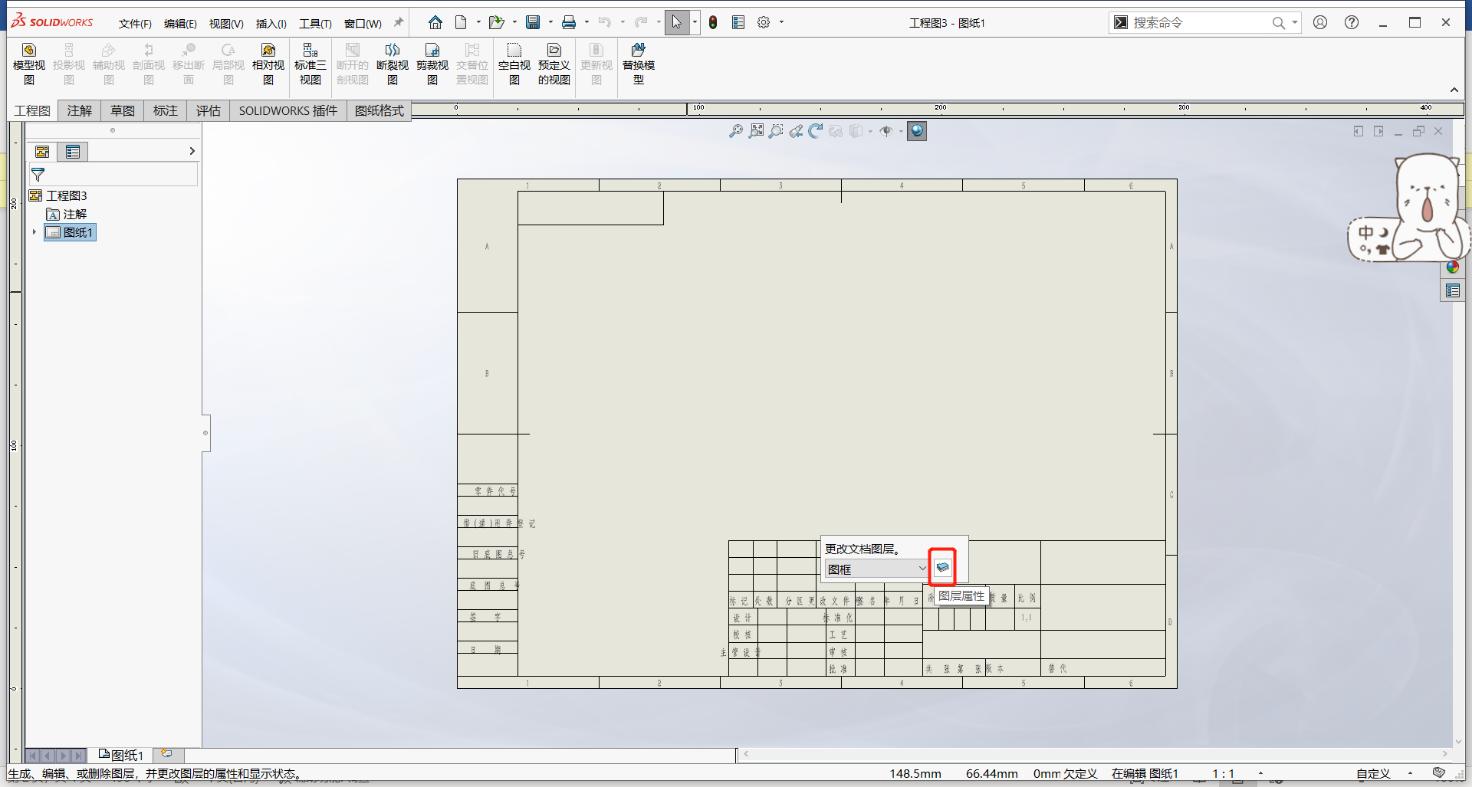
2.以A4为例,打开以后,鼠标右键点击中间空白界面,选择“更改图层”,如图所示,在鼠标右侧会显示图层框,点击右侧“图层属性“按键。
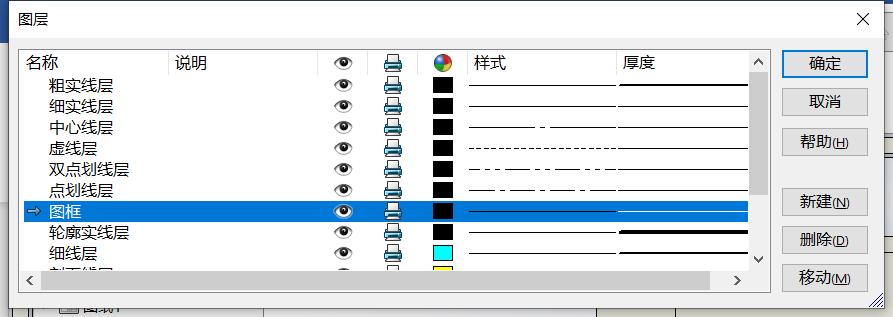
3.进入图层修改界面后,根据需要构建相应图层。
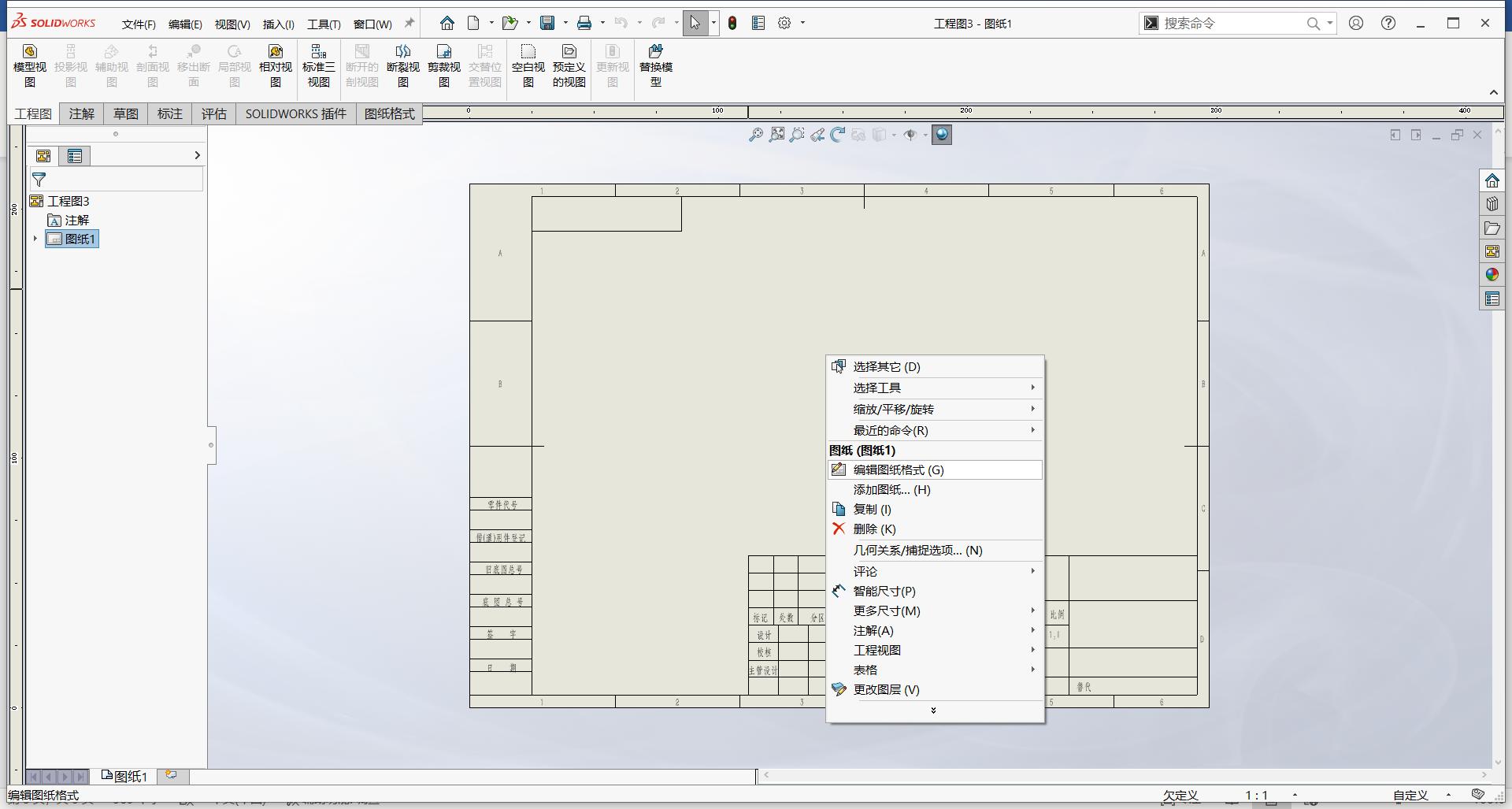
4.构建完图层后,右击工程图中间空白界面,选择编辑图纸格式,进入图纸模板修改界面。
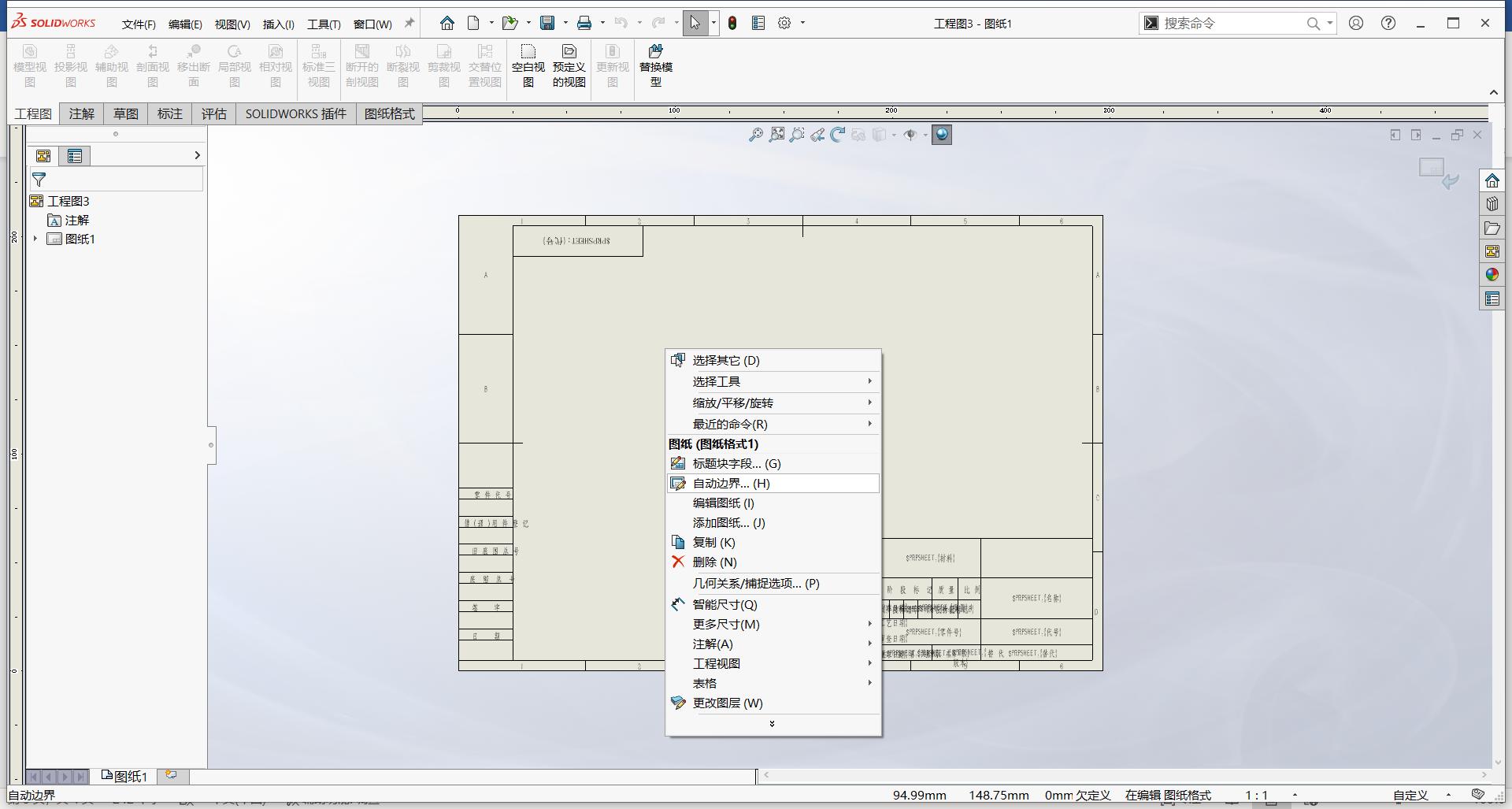
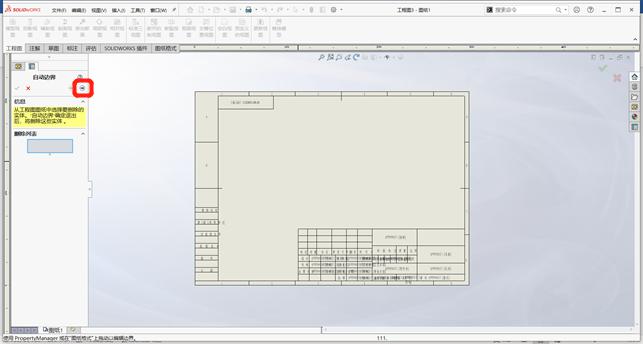
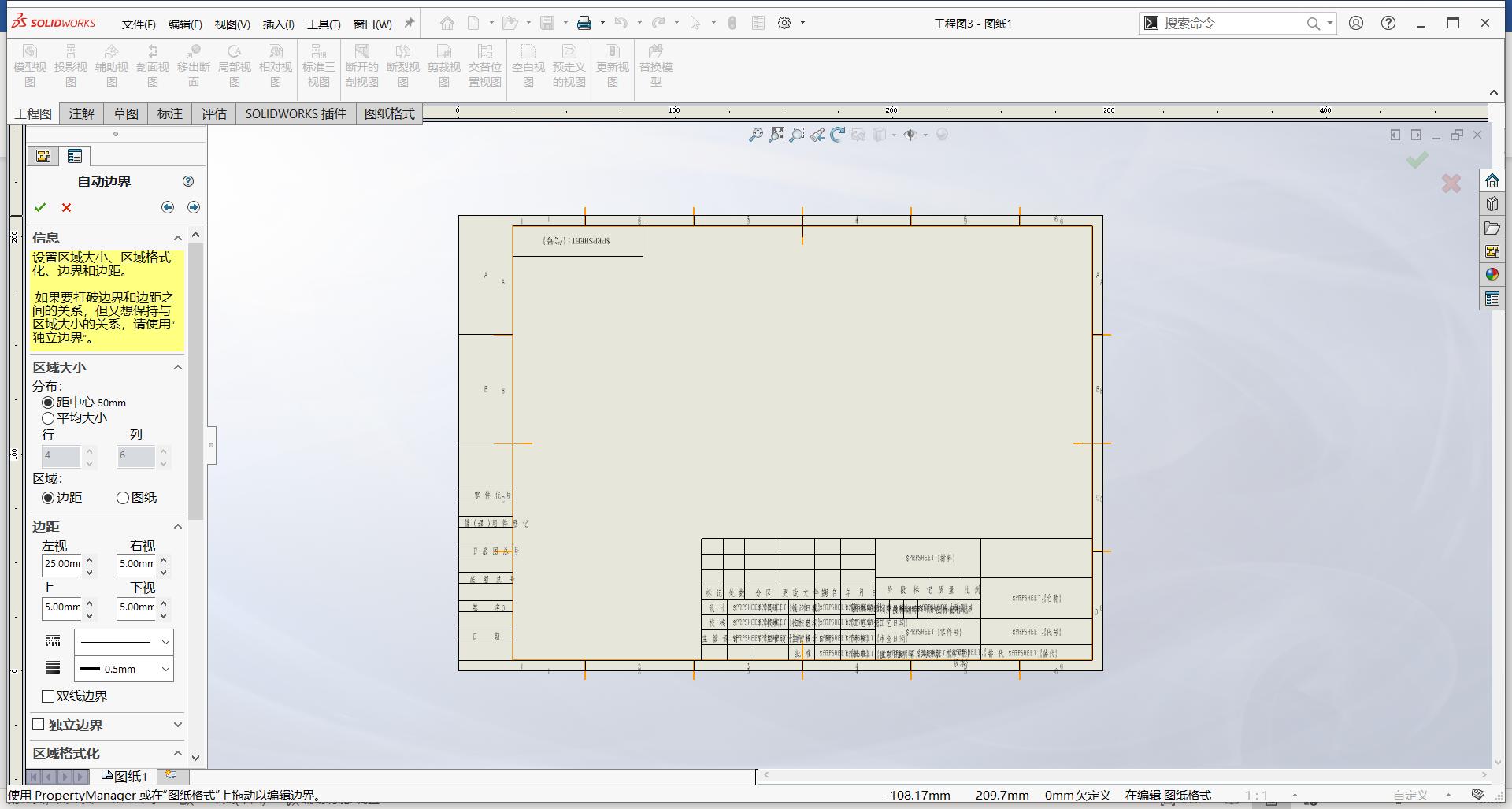
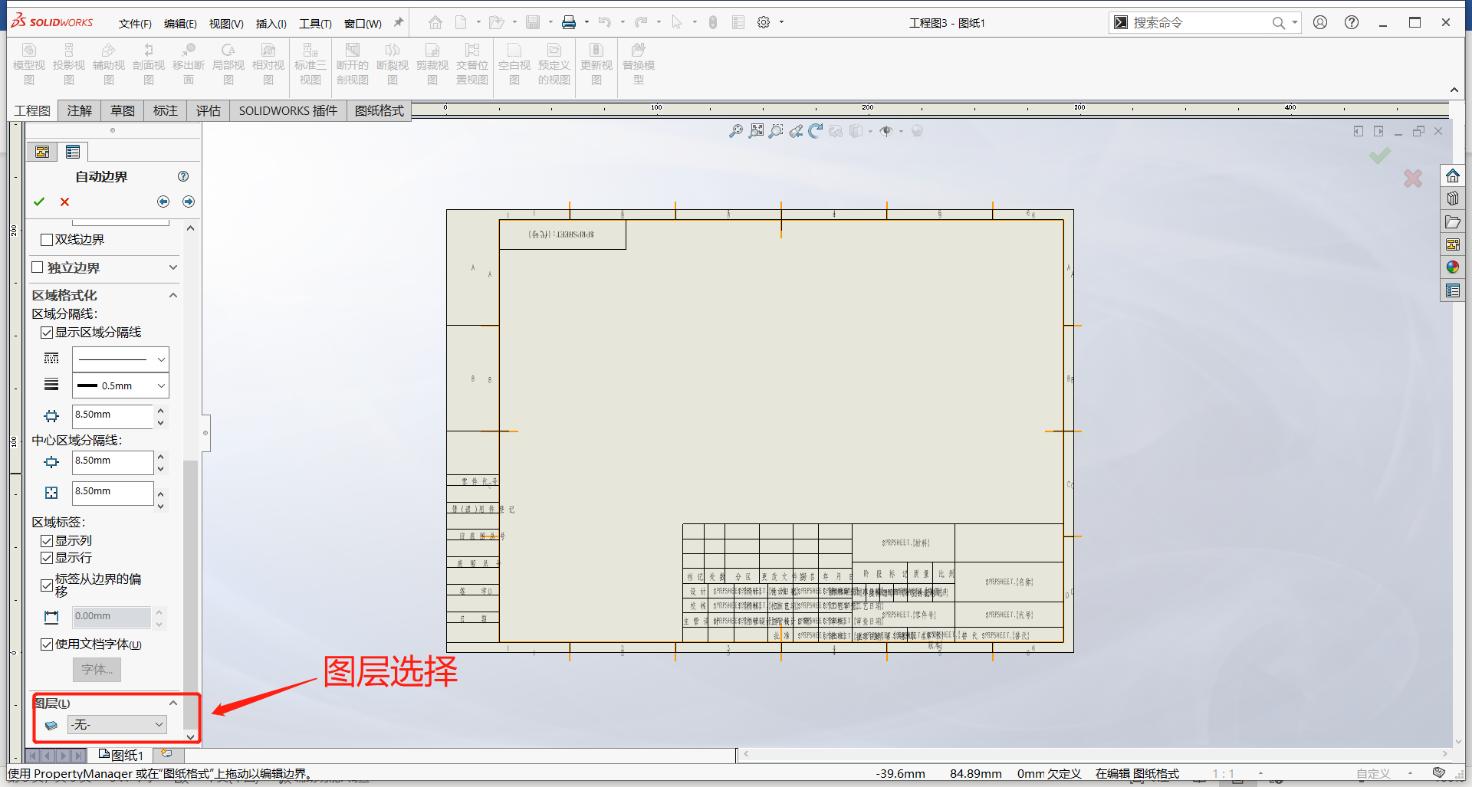
5.在此界面,如果对现有边框不满意,可以将图框全选后删除,并在空白界面右击选择“自动边界“指令选择自己喜欢的边界。在此界面下,可直接选择下一步,并在第二步的左侧属性框中调整相应的尺寸及边框款式(注意,此属性框最底下有图层选择,请选择相应的图层,防止后续图纸发送至其它客户端或其他格式时可能出现的线条无法显示现象)。
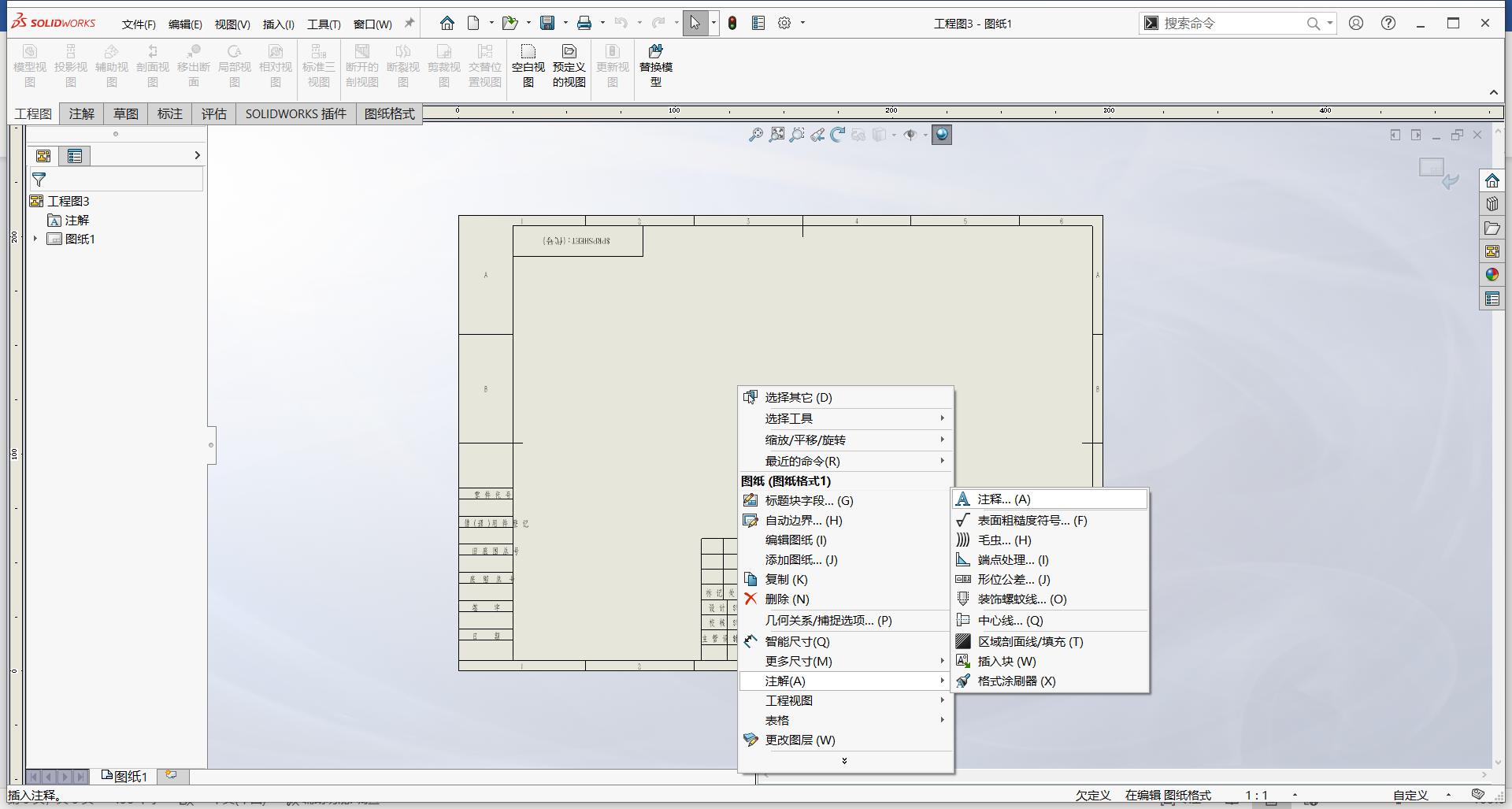
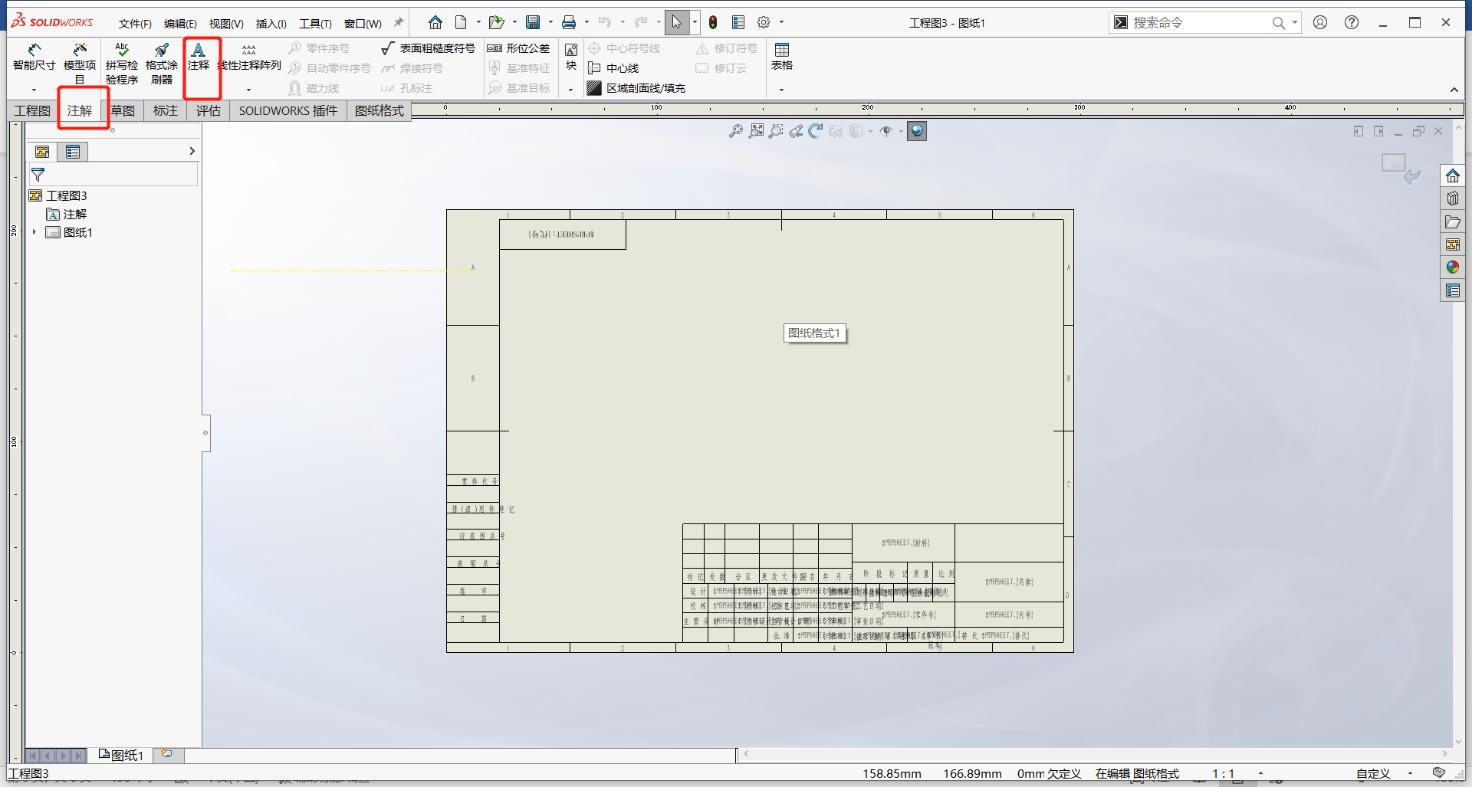
6.当设置好边框后,可以在图框中根据企业要求绘制标题栏及属性框,并在属性框中插入“注释“(”注释“可以在右键快捷属性中的”注解“中选择,也可以在上方的属性栏”注解“中选择)。
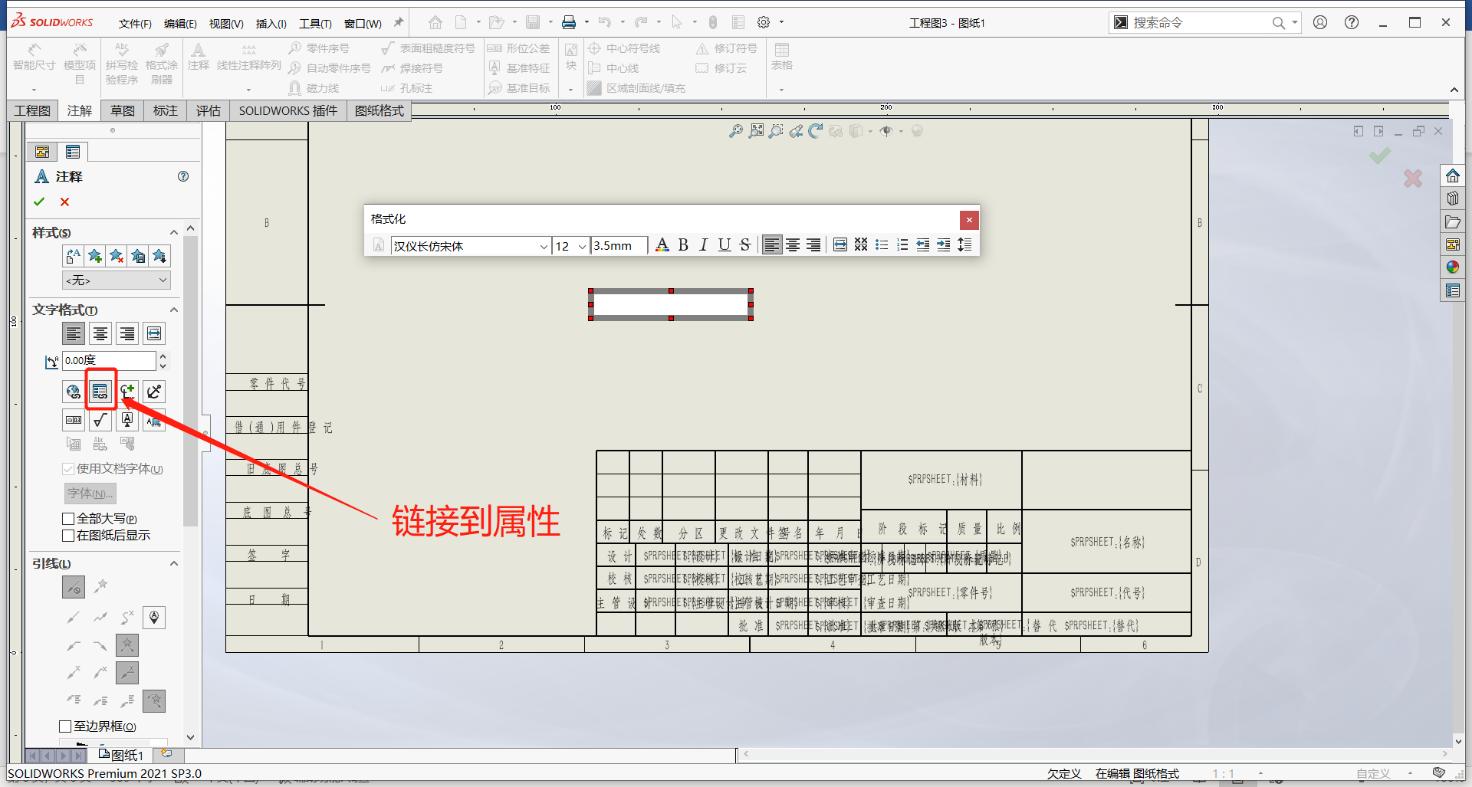
7.在3D模型设计中通常为零件添加了很多的属性,在此,可以通过注释中的“链接到属性“功能(如图),创建链接属性,将当前文件中的文件属性或3D模型中的属性自动捕捉到工程图表格中,具体步骤如下:
(1)添加注释框,并选择链接到属性,如图所示:
(2)根据所要添加的属性,选择“当前文件“或”此处发现的模型“,如图:
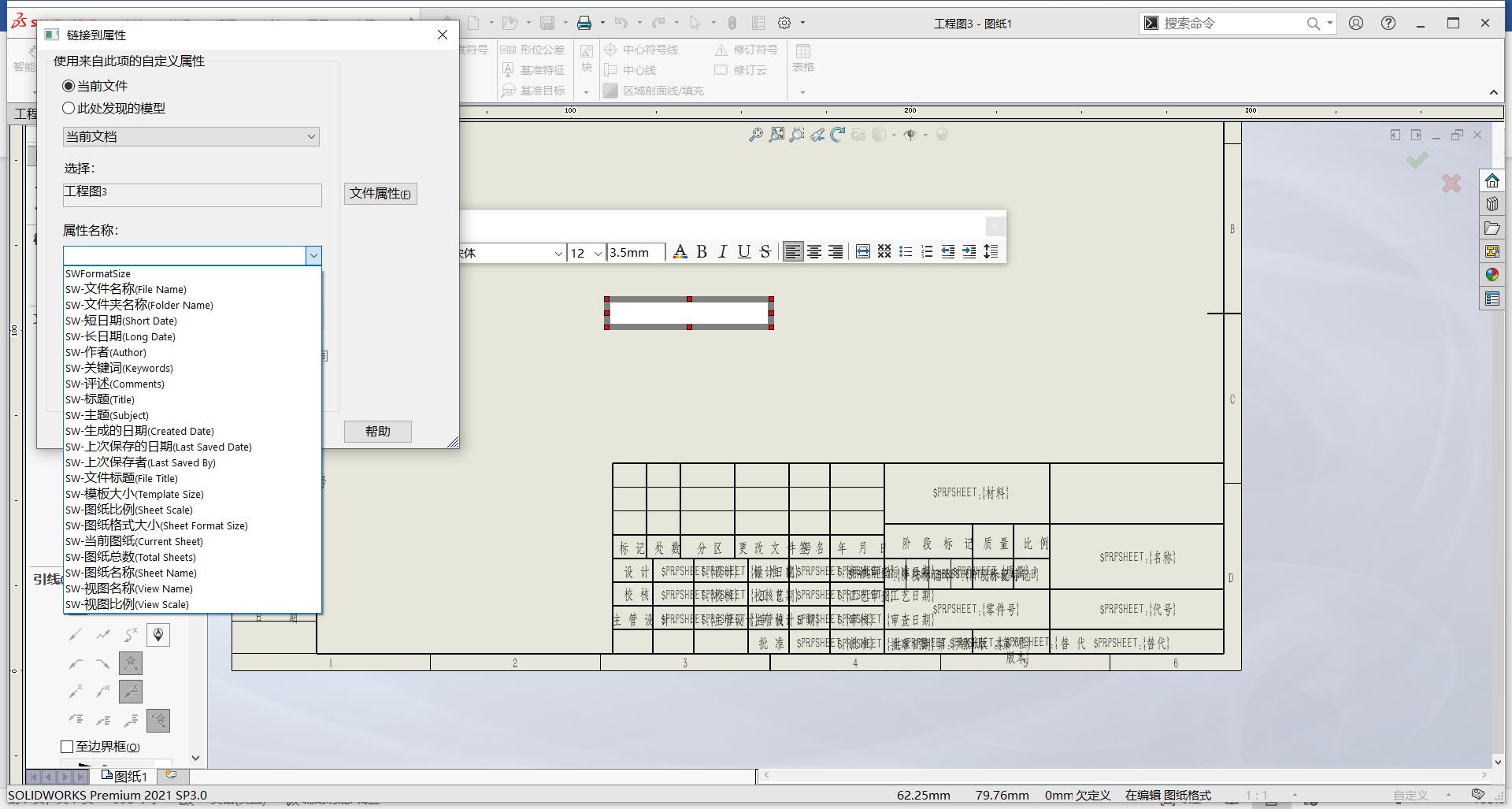
(3)很多情况下,”此处发现的模型“中的选项无法满足需求,此时需要自己添加与3D模型相对应的属性。在”文件“—”属性“中,如图:
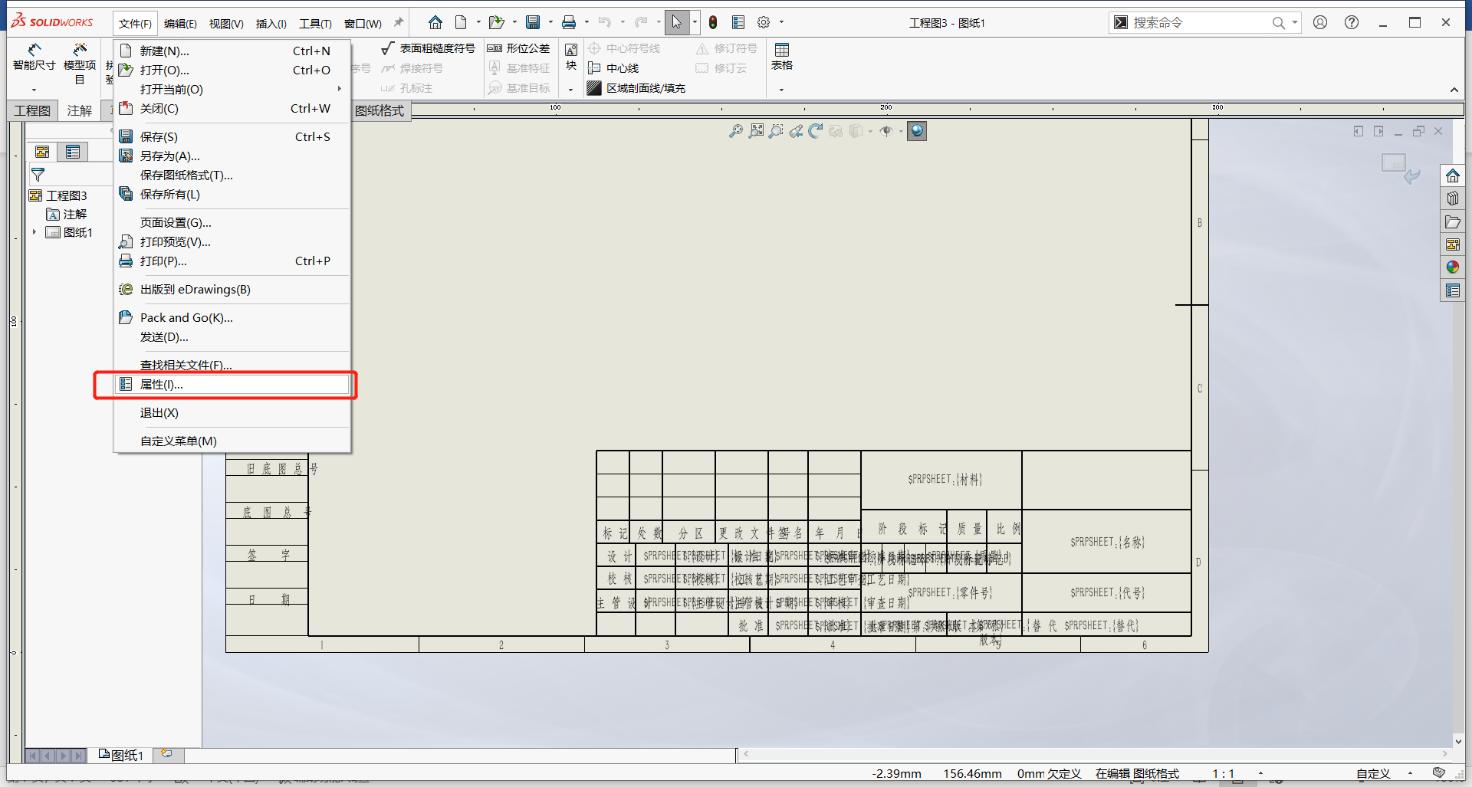
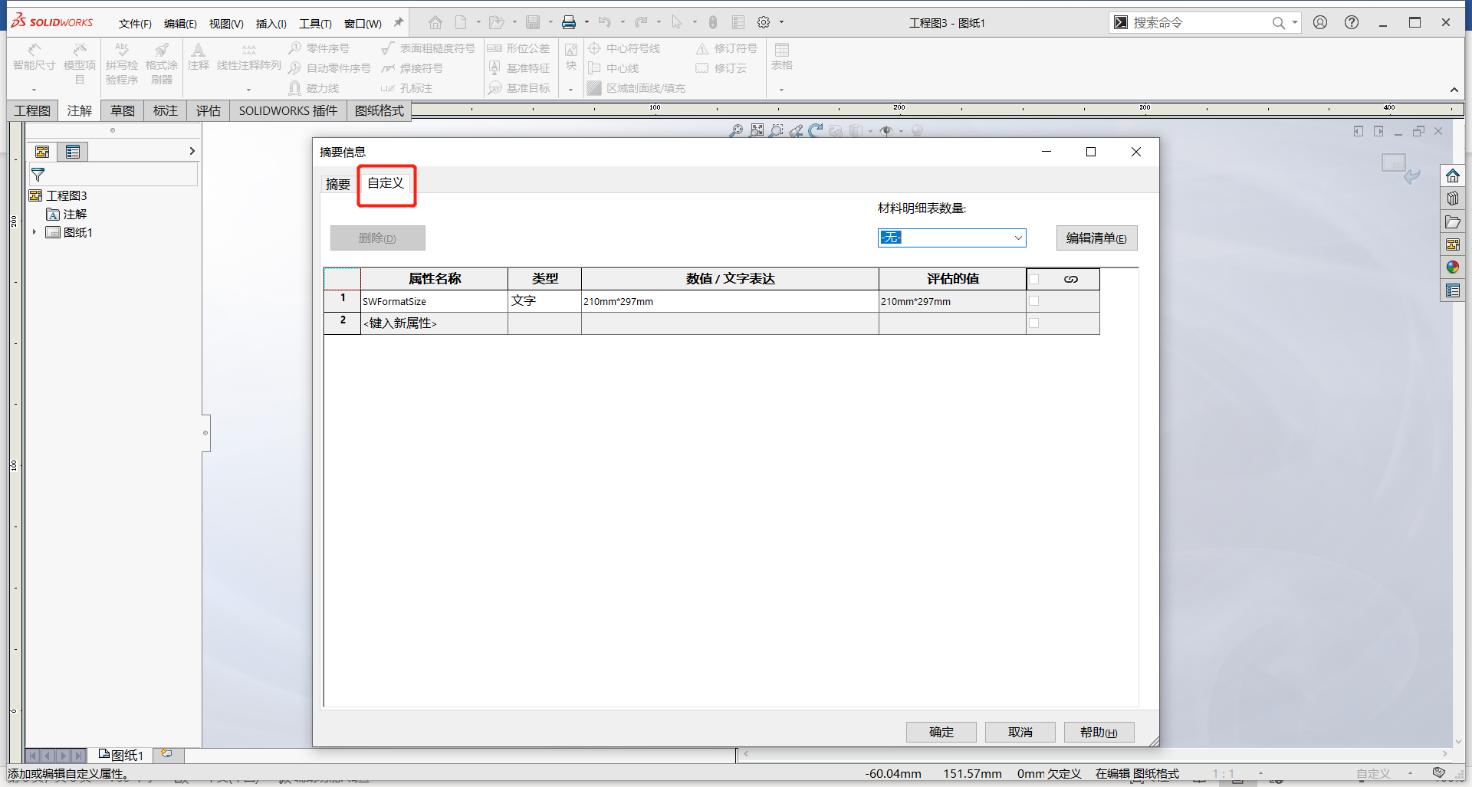
(4)选择“自定义“并在下方”输入新属性“栏目添加相应名称,添加完成后,点击”确定“,在链接到属性的”属性名称“下拉栏中即可体现并选择,如图:
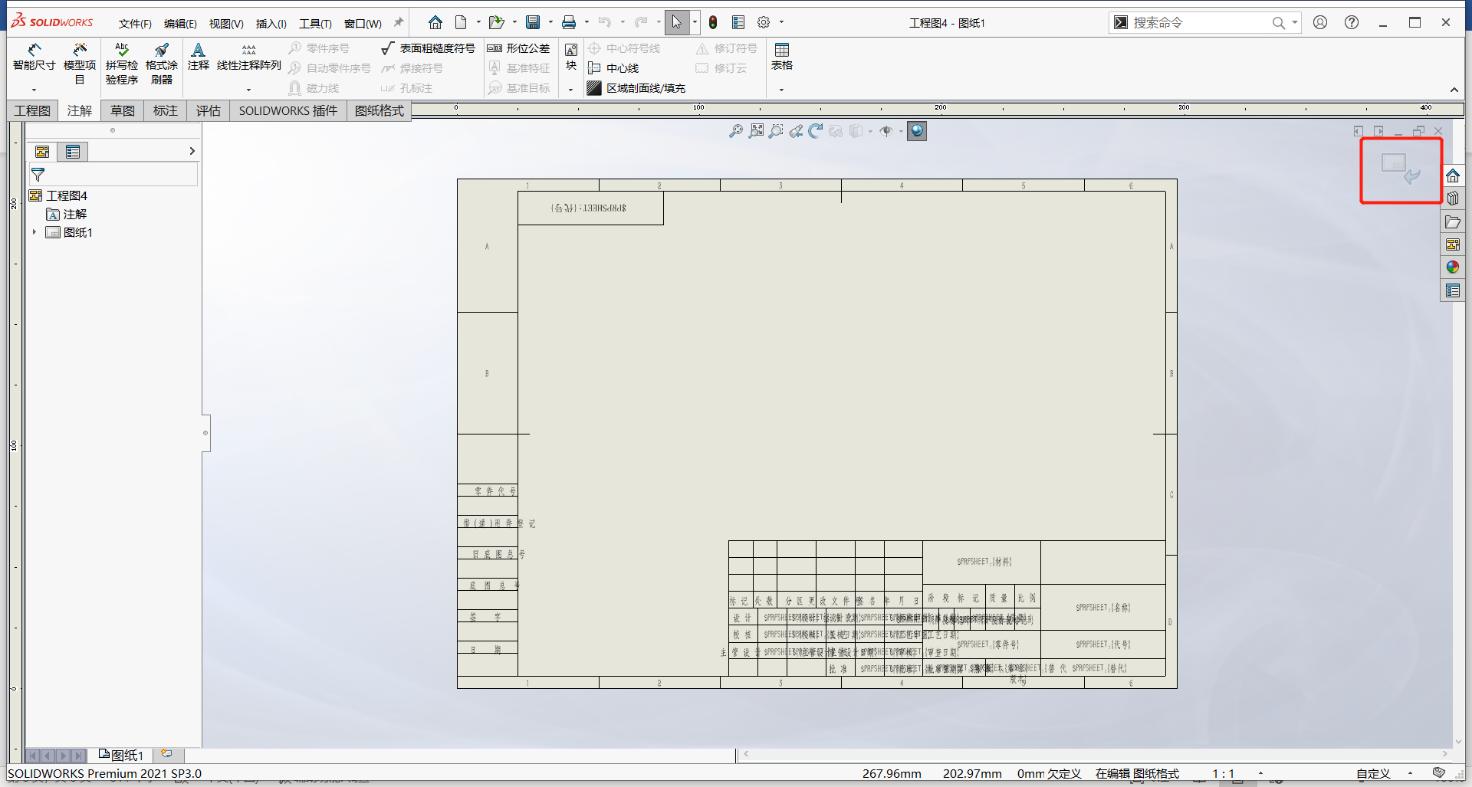
8.将所建立的“注释“拖放至相应的位置后,模板便初步完成,此时需要退出”编辑图纸格式“模式,并将该图纸另存为”工程图模板(*.slddrt)“格式,保存在SOLIDWORKS的”自定义属性文件“地址下。”自定义属性文件“地址查看方式为”选项“—”文件位置“—”编辑所有“—”自定义属性文件“,如图:
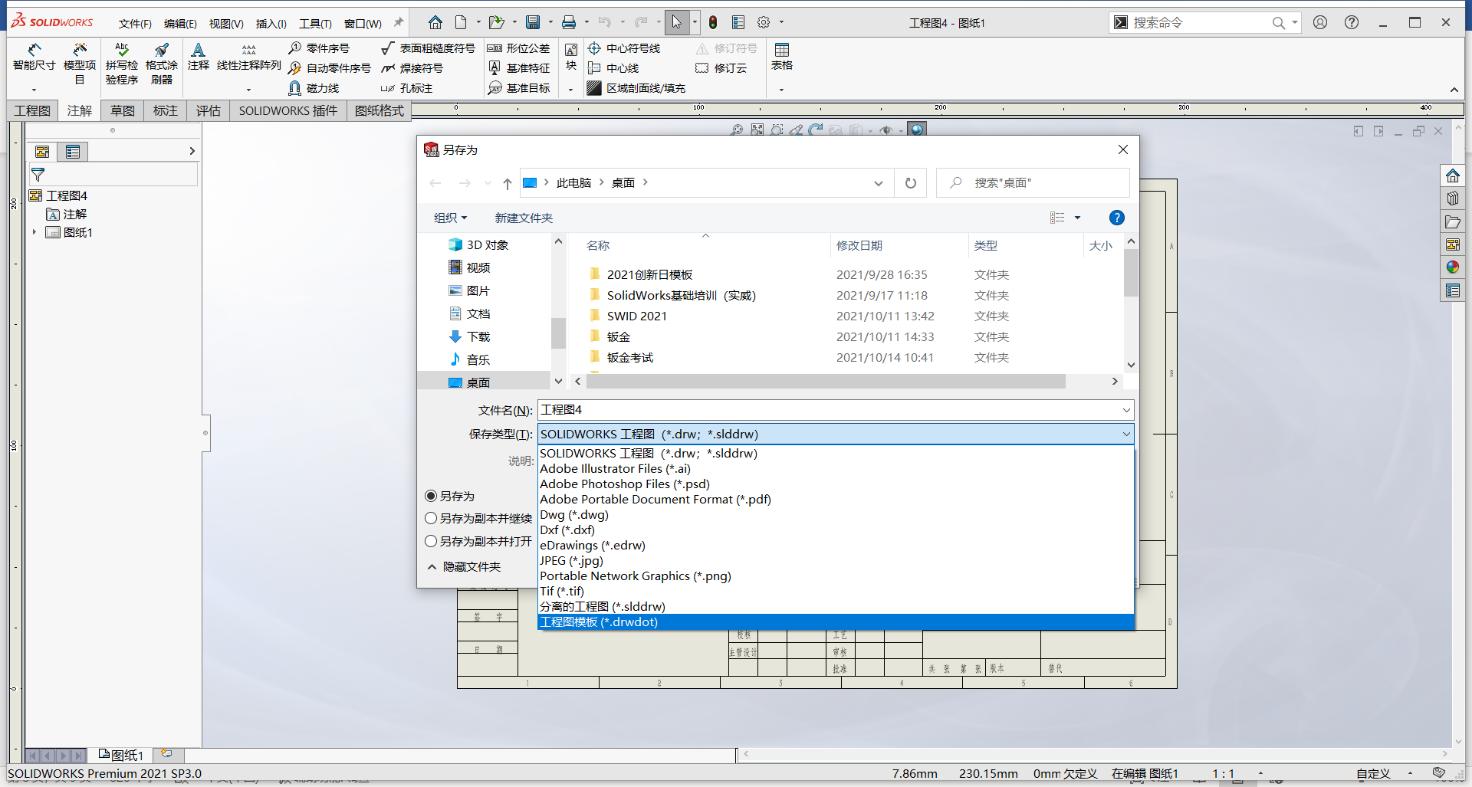
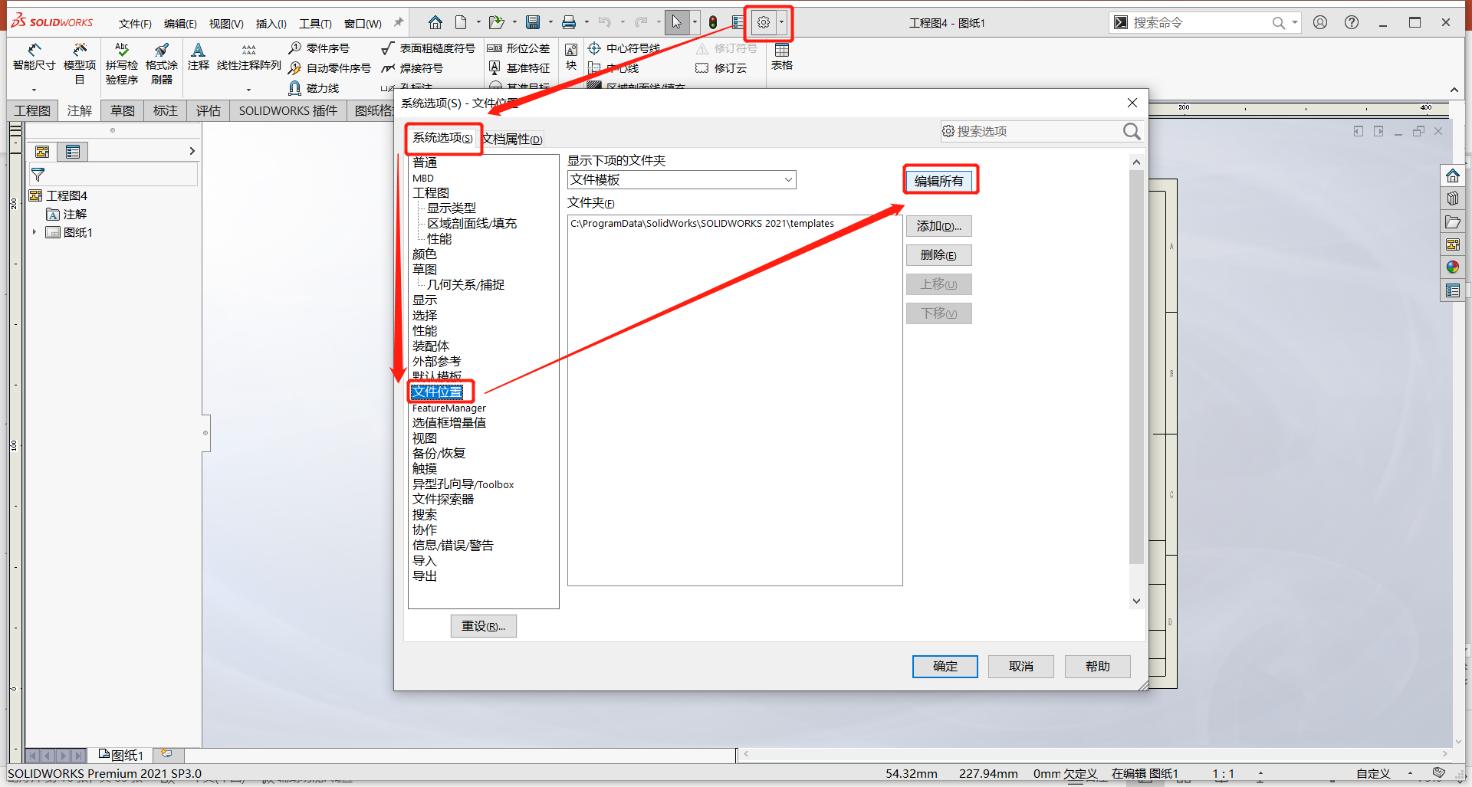
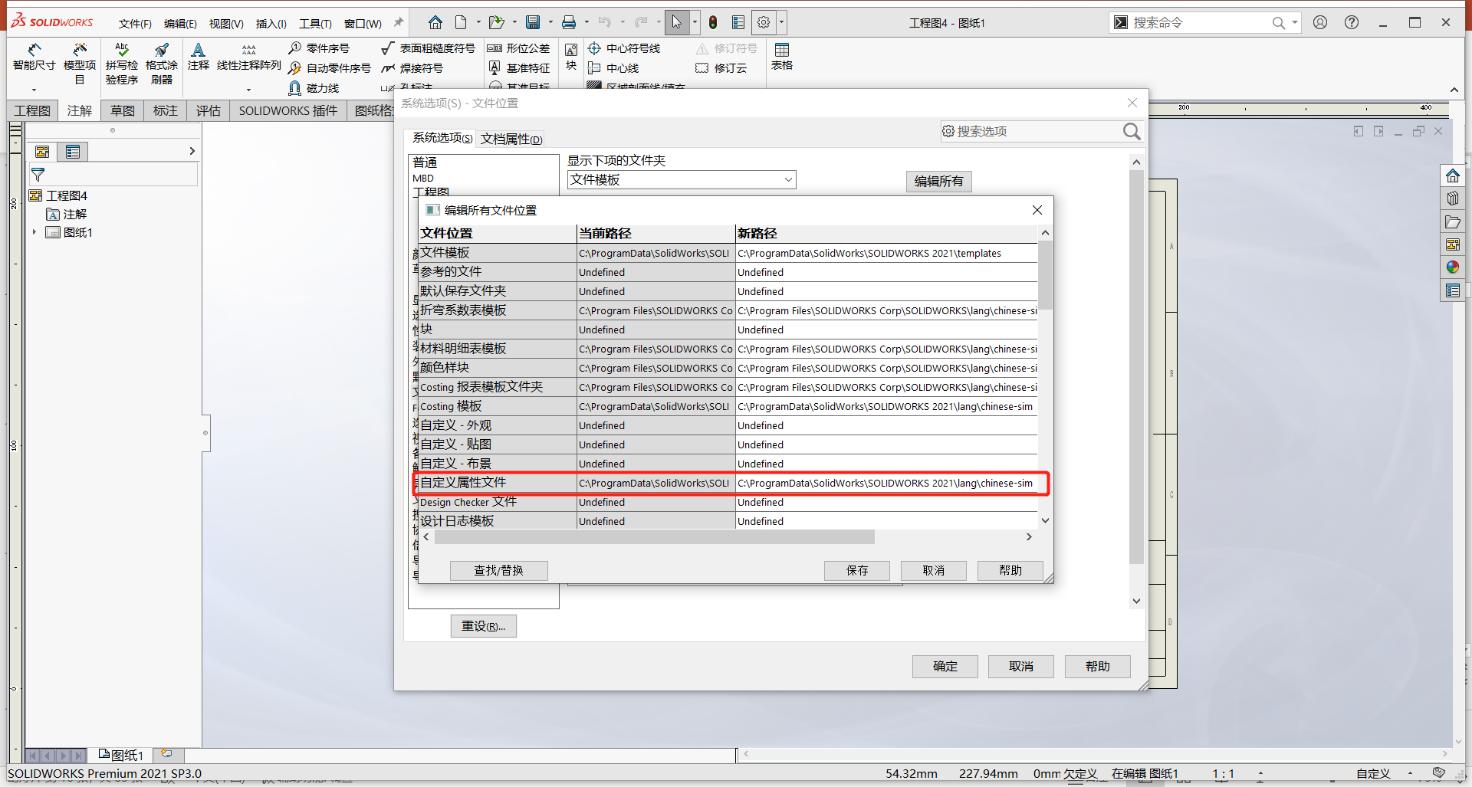
到这里工程图模板就制作完成了,后续可以直接在新建功能中直接选择模板使用。
以上就是SOLIDWORKS企业专属工程图模板从零制作的完整流程,涵盖图层搭建、自动边界图框设置、标题栏绘制、自定义属性添加、参数链接绑定、模板保存配置全流程操作。自制标准化工程图模板可实现模型参数自动同步图纸,彻底解决手动填参易错、图纸格式不统一、跨软件显示异常等问题。一次设置、永久复用,大幅提升企业设计出图效率,适配企业标准化图纸交付需求。
SOLIDWORKS汉鼎信息科技作为达索系统SOLIDWORKS的增值经销商,致力于为制造企业数字化转型服务,相关服务欢迎来咨询。

微信客服