SOLIDWORKS如何突出模型的部分线条颜色?
在产品设计沟通环节,很多工程师需要高亮模型局部边线,截图发给同事或客户用于修改指导。不少小伙伴还在用Windows画图手动描线,操作繁琐、修改起来也不方便。其实SOLIDWORKS自带隐藏小工具,不用导出图片后期标注,直接在模型里把边线突出显示,效率更高。下面SOLIDWORKS汉鼎信息科技就给大家介绍草图颜色工具的使用方法。
1.打开模型后,在模型上创建一个3D草图,这里创建3D草图的目的是想要创建的边线是一个平面,或者是一个空间线段,所以3D草图更加适合。
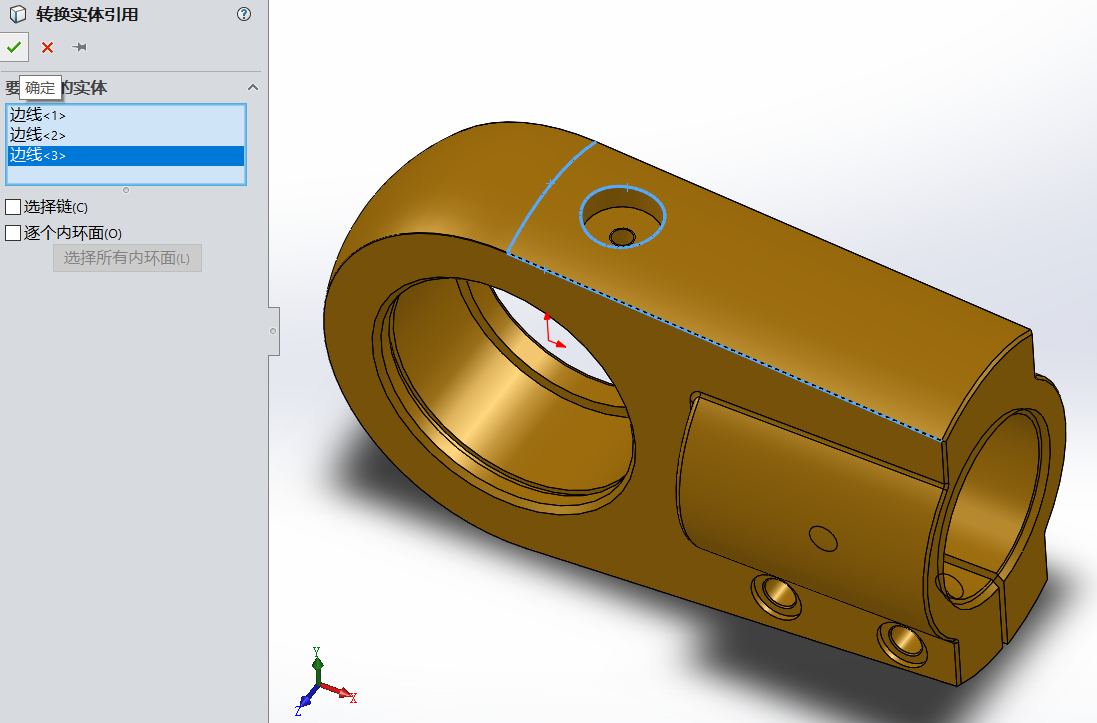
2.创建完成后直接选择“转换实体引用”工具选择想要的边线确定即可。
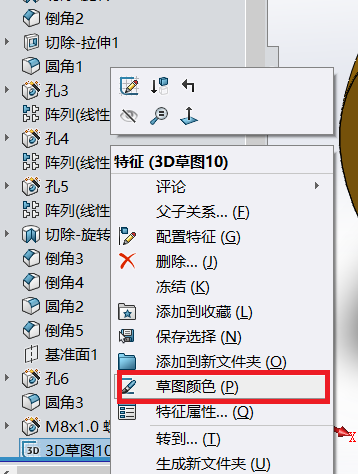
3.接下来,退出草图后,在设计树的以及生成的3D草图处右键,选择“草图颜色”工具。
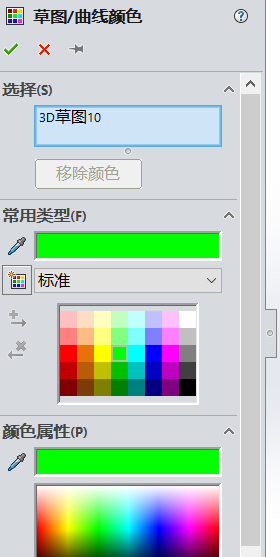
4.在弹出的对话框中,选择需要的颜色,即可完成。
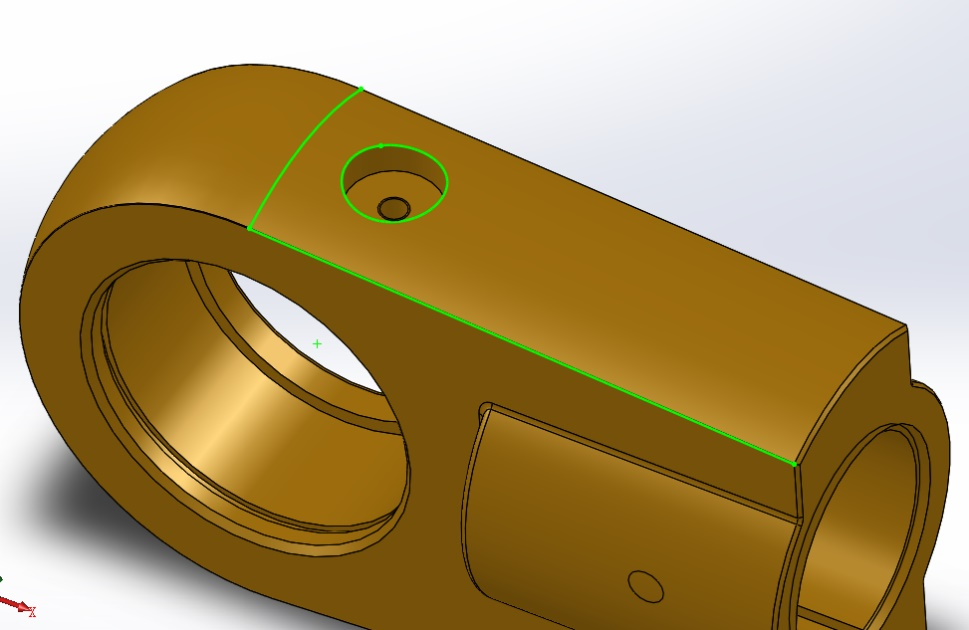
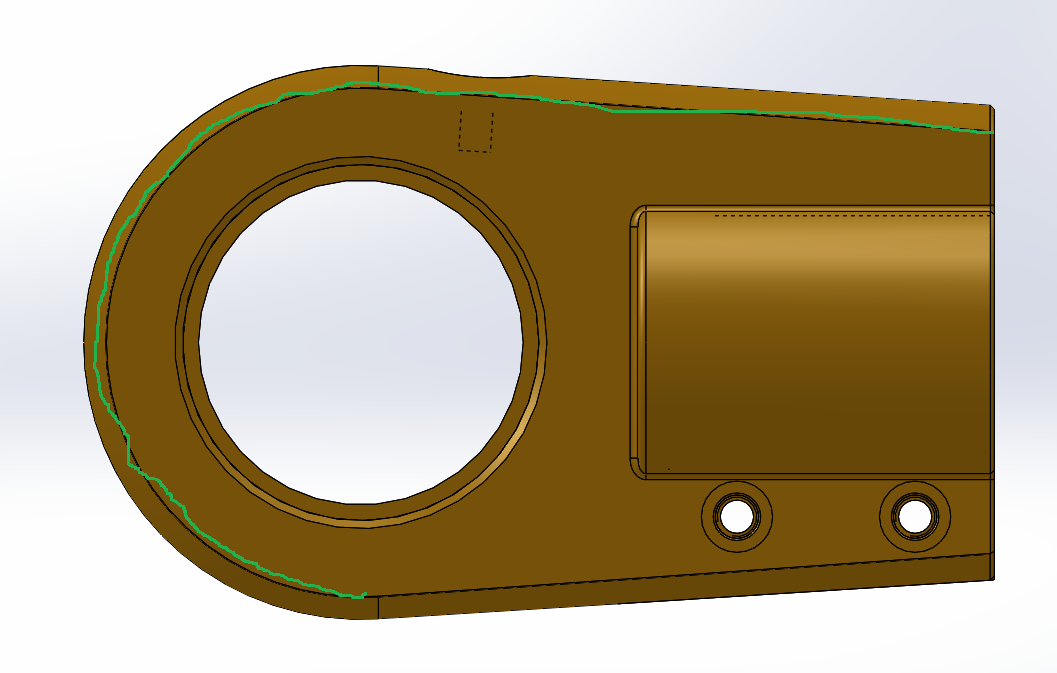
设置完成后,模型边线就会以醒目颜色展示,直接截图就能发给对接人员,省去后期画图描线的重复工作。该方法适合外协沟通、内部改模交底、评审标注等场景,快速提升设计协同效率。
SOLIDWORKS汉鼎信息科技作为达索系统SOLIDWORKS的增值经销商,致力于为制造企业数字化转型服务,相关服务欢迎来咨询。

微信客服