在SOLIDWORKS钣金设计工作里,成型工具是提升建模效率的常用功能,软件自带的设计库内置百叶窗等成型样式,能满足一部分基础钣金需求。但不同企业产品工艺不一样,自带成型工具往往不够用,很多工程师需要搭建企业专属成型工具库。今天SOLIDWORKS汉鼎信息科技就给大家分享SOLIDWORKS自定义钣金成型工具的完整操作步骤,快速制作符合本厂工艺的成型模具。
操作步骤如下:
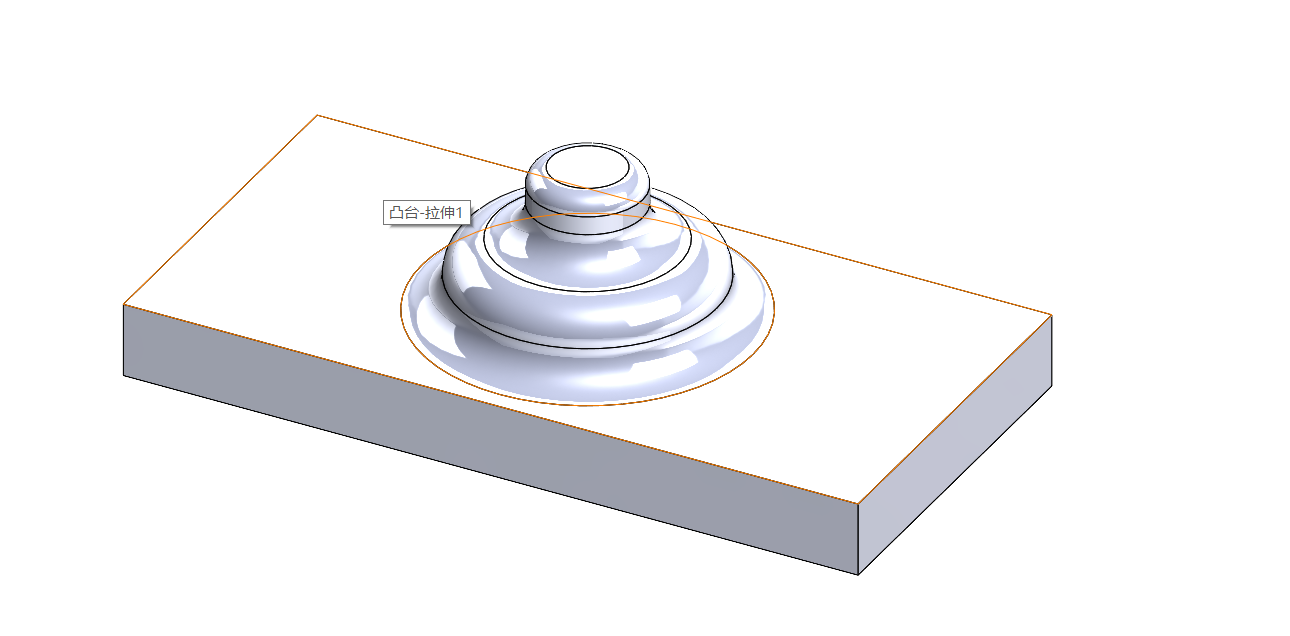
1.绘制所需成型工具模型,方法如同零件绘制,假如需要添加如下图模型。
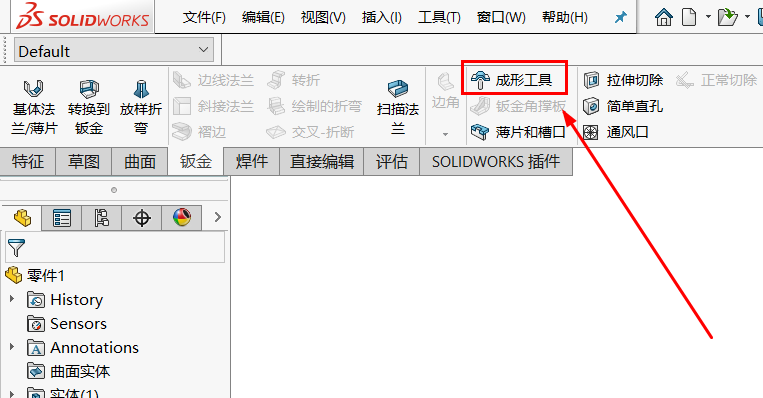
2.选择【钣金】>【成型工具】。
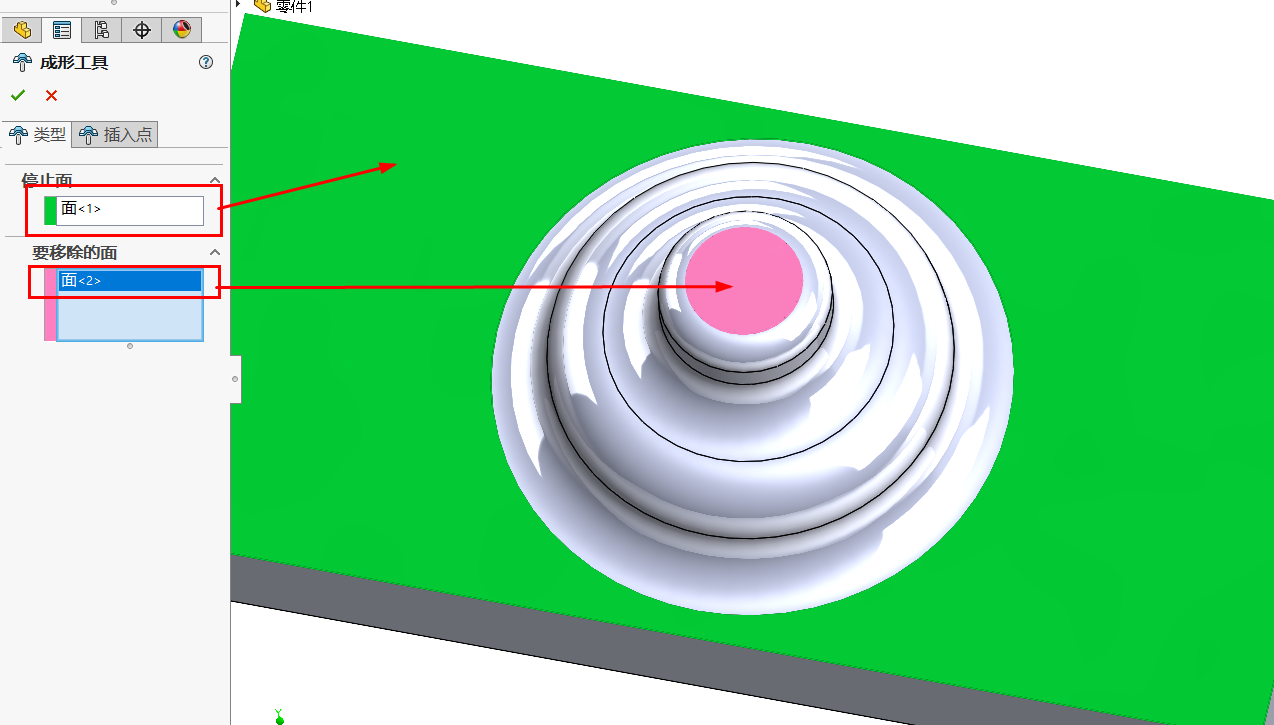
3.分别选择【停止面】和【要移除的面】。
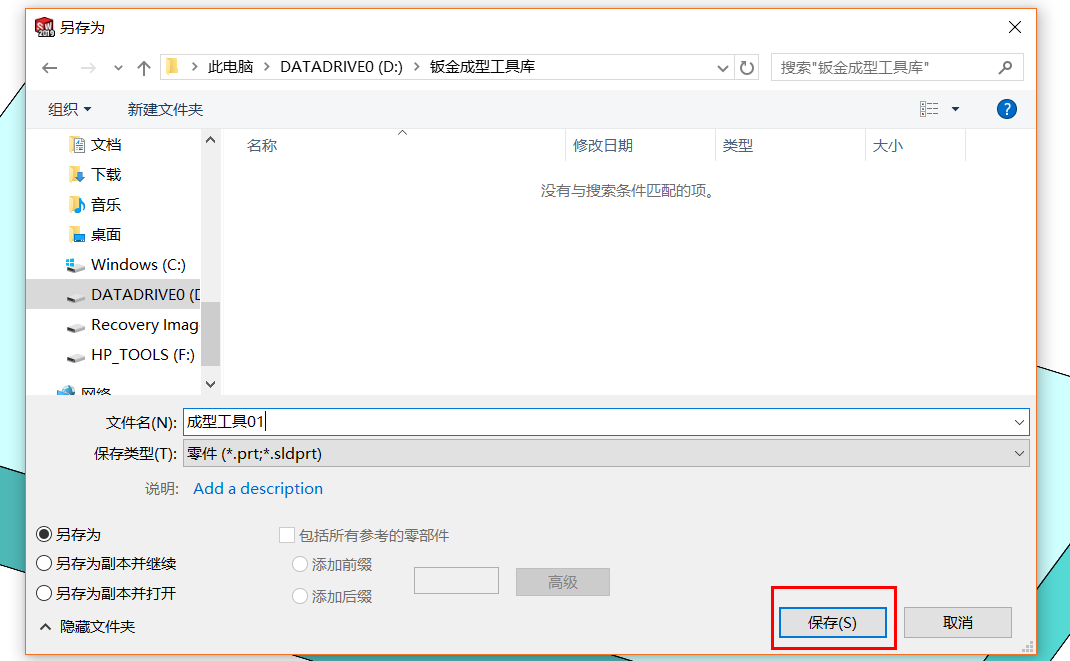
4.也可以不选择要移除的面,后面会介绍添加移除面跟不添加移除面的区别,接下来另存为零件,保存到本公司的成型工具库中,也可以直接保存到SOLIDWORKS成型工具文件当中。
5.添加刚才的成型工具文件夹到设计库。
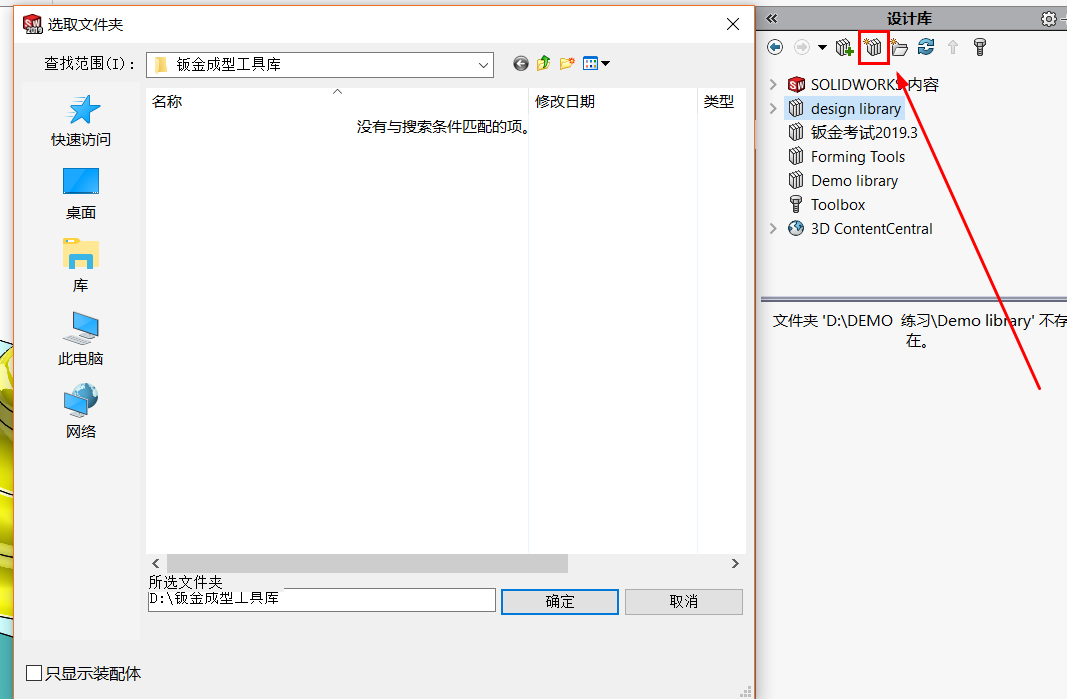
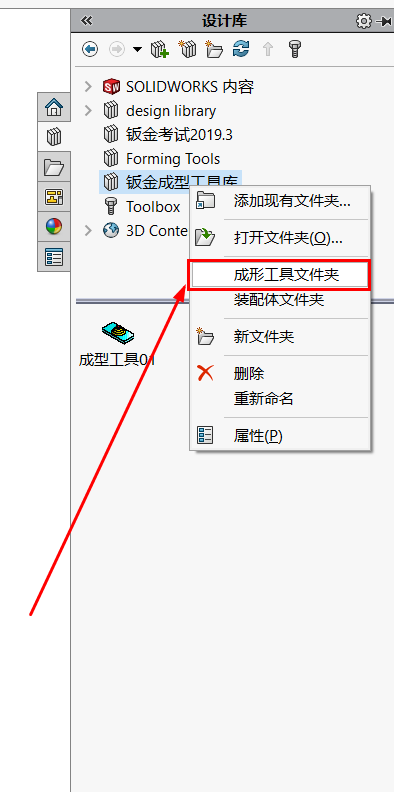
6.右键文件夹选择设置为【成型工具文件夹】,如下图,若不设置成成型工具文件夹则不能使用成型工具。
7.接下来就可以直接从设计库当中把之前绘制的模具拖出来使用了。
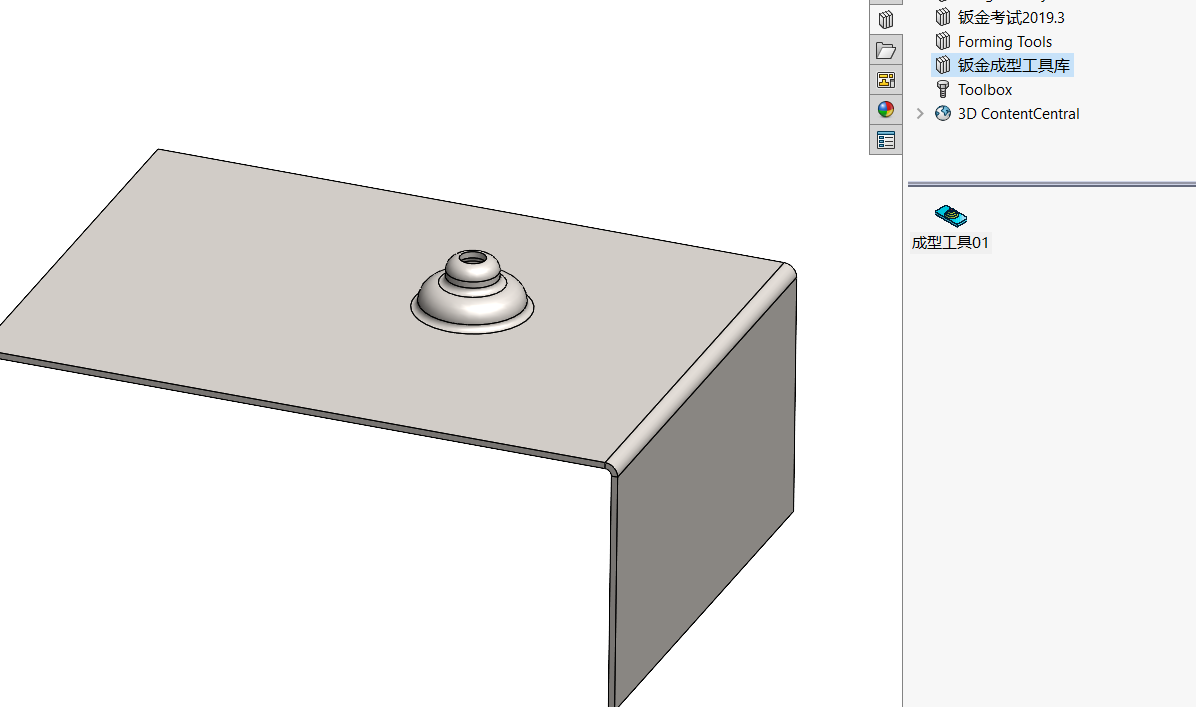
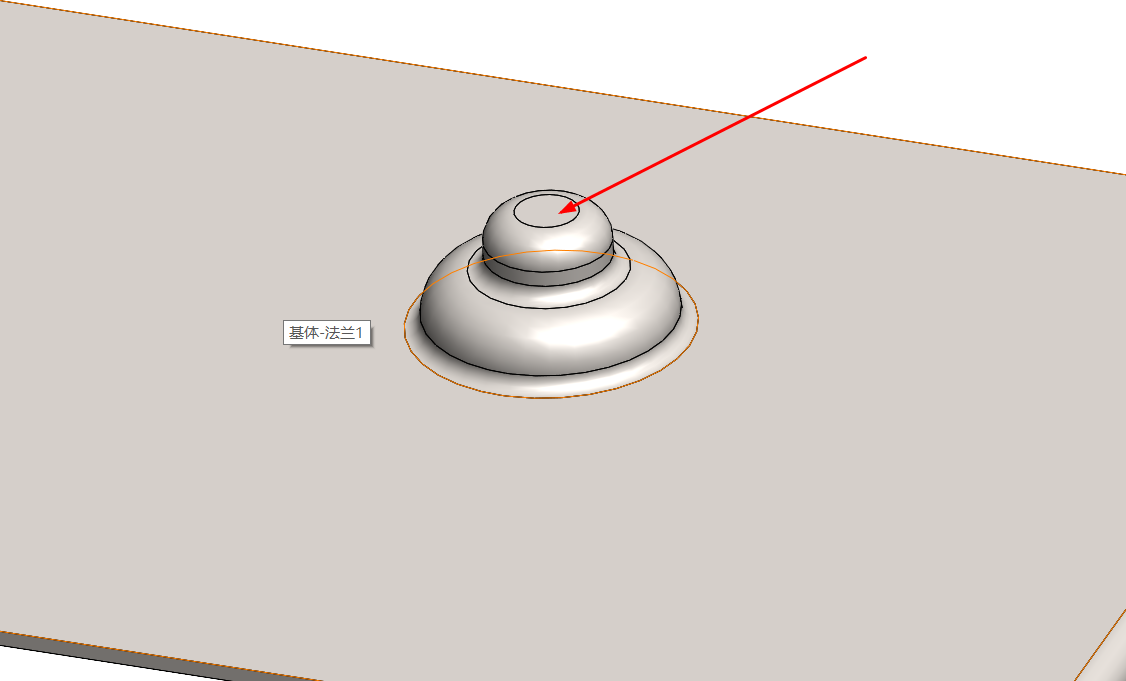
8.上图是选择要移除面的效果,如果不选择要移除的面,效果如下图,面是封闭的。
以上就是创建成型工具的过程,掌握这套自定义成型工具的方法后,大家可以把企业高频使用的钣金成型样式批量制作入库,统一设计标准,减少重复建模。同时分清停止面、移除面的用法,根据工艺要求选择对应的设置,轻松做出开孔、封闭等不同成型效果,大幅提升钣金图纸出图效率。
SOLIDWORKS汉鼎信息科技作为达索系统SOLIDWORKS的增值经销商,致力于为制造企业数字化转型服务,相关服务欢迎来咨询。

微信客服